

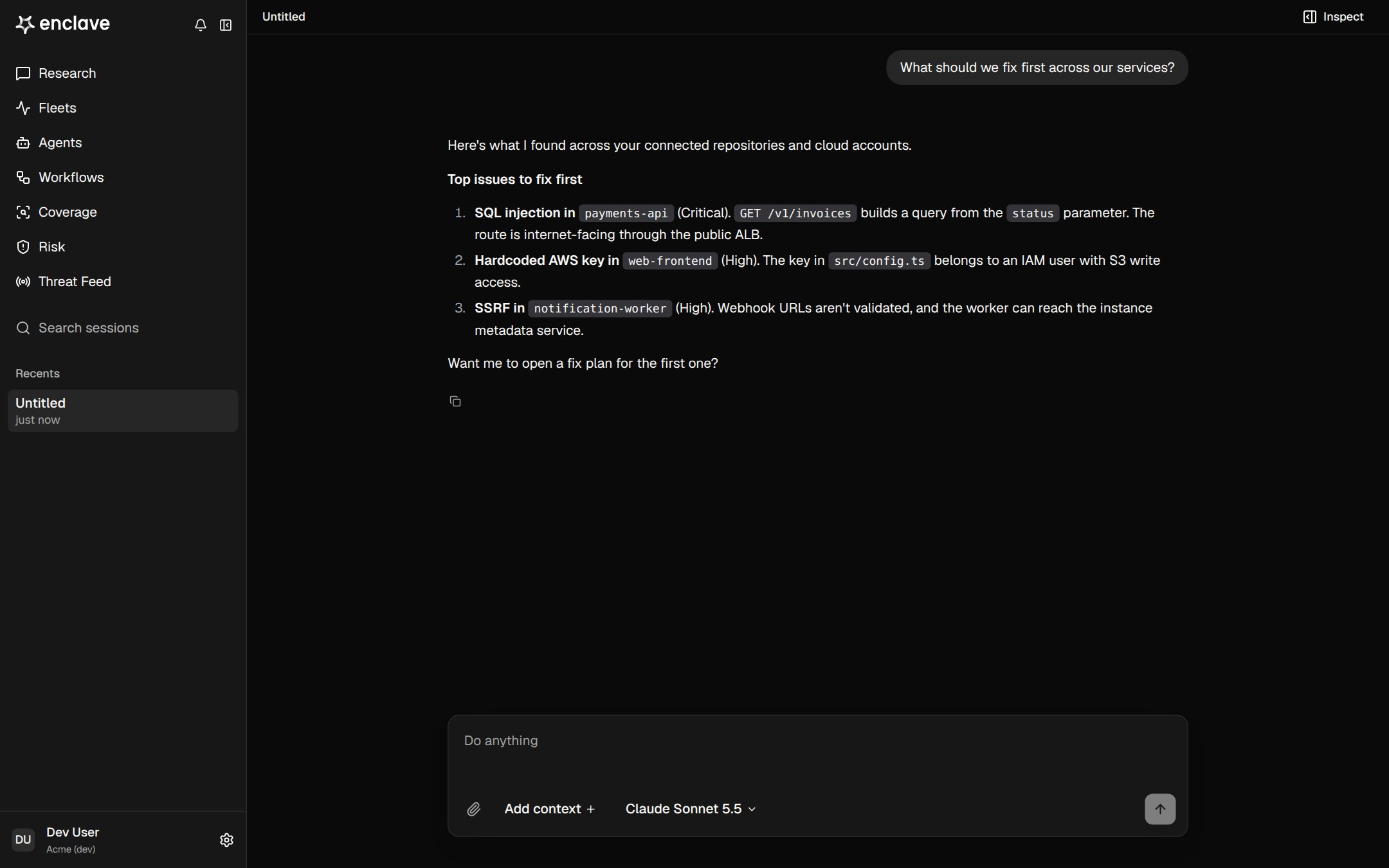
Iniciar uma sessão
Clique em Research na barra lateral, digite sua solicitação e pressione Enter. Recent work, abaixo do campo de mensagem, lista suas sessões mais recentes. Outros lugares que iniciam uma sessão:- Check if we’re vulnerable em uma CVE do Threat Feed.
- Run now em um workflow.
- Start hunt em um repositório no Coverage.
- Mencionar @Enclave no Slack.
Adicionar contexto
Digite@ ou clique em Add context para anexar exatamente os ativos e achados a que você se refere. Uma mensagem pode ter até 10 anexos.
Enviar arquivos
Clique no clipe para enviar arquivos ou uma pasta, como um log ou um arquivo de configuração. Cada envio pode ter até 1.000 arquivos e 50 MB. Os arquivos vão para o sandbox da sessão e não são armazenados a longo prazo.O envio de arquivos não está disponível em deployments bring-your-own-cloud.
Escolher um modelo
Use o seletor de modelo ao lado de Add context. Default usa o Claude Sonnet 5.5. Você também pode escolher Claude Opus 5.5, GPT-6 Luna, GPT-6.1 Sol, GPT-5.6 Terra, Kimi K3, GLM 5.3 ou DeepSeek V4.1 Flash. A escolha fica salva na sessão e vale a partir da próxima resposta.Escolher um sandbox
As sessões executam comandos no sandbox padrão do Enclave. Se a sua organização tiver sandboxes personalizados, escolha um no seletor de sandbox antes de enviar a primeira mensagem.Comandos de barra
Digite/ para ver todos os comandos.
Enquanto o Enclave trabalha
Quando o Enclave termina, as etapas dele são recolhidas em um resumo Worked for. Expanda-o para ver cada etapa.- Clique em Stop para interromper uma resposta.
- Envie uma mensagem durante uma resposta para colocá-la na fila. Ela é enviada quando a resposta termina.
- Clique em uma referência de arquivo para abri-lo ao lado da conversa, ou em um chip de achado para abrir o achado.
Limites
- 20 mensagens por minuto.
- Uma única resposta pode durar até 25 minutos.
- Cada mensagem consome créditos.