

Roles predeterminados
Cada organización tiene tres roles predeterminados. Están marcados como System y no se pueden editar ni eliminar.Permisos por área
Research
Solo la persona que inició una sesión puede eliminarla. Research también oculta las herramientas que no tienes permiso para usar. Consulta Qué puede hacer Research.
Hallazgos
Consulta Hallazgos y triaje.
Workflows y ejecuciones
Una ejecución iniciada por un disparador actúa con acceso a nivel de organización y sigue funcionando después de que se vaya la persona que la configuró. Por eso solo los Owner y Admin pueden cambiar los disparadores, y por eso los roles personalizados nunca pueden obtener este permiso. Editar un workflow que tiene un disparador activado también lo requiere.
Consulta Workflows, Disparadores y Ejecuciones.
Agentes
Consulta Agentes.
Cobertura y repositorios
Consulta Coverage y Análisis de PR y dependencias.
Configuración de la organización
Todos pueden gestionar sus propios secretos personales.
Gestionar miembros
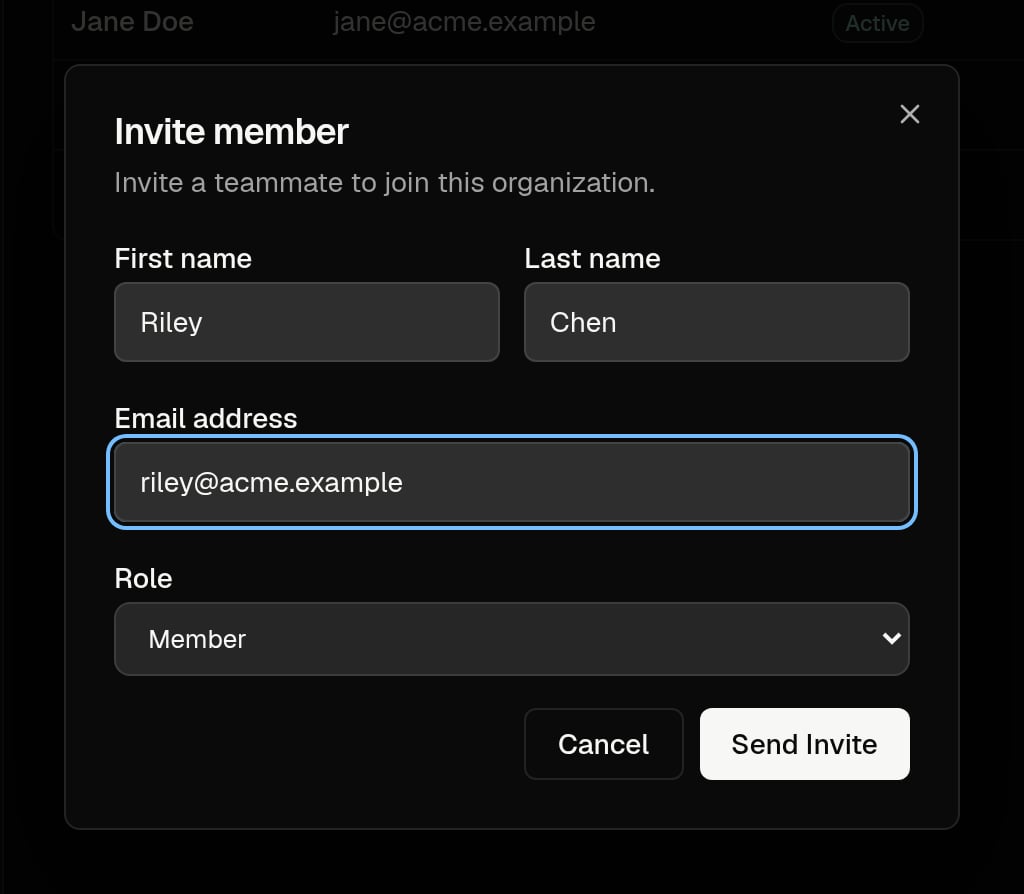
Ve a Settings → Members.Invitar miembros
Para invitar miembros necesitas el plan Team o Enterprise. Pro es para una sola persona. Consulta Planes.
Cambiar roles y eliminar miembros
- Cambiar un rol: haz clic en el rol actual del miembro y elige otro. También puedes cambiar el rol que concederá una invitación pendiente.
- Gestionar invitaciones: haz clic en Resend o Revoke en una invitación pendiente.
- Eliminar a un miembro: haz clic en Remove.
- No puedes cambiar tu propio rol.
- Los Owner pueden asignar cualquier rol. Los Admin pueden asignar cualquier rol excepto Owner.
- Los Admin no pueden cambiar el rol del Owner ni eliminarlo.
Transferir la propiedad
Una organización tiene un solo Owner. Para ceder la propiedad, el Owner cambia el rol de otro miembro a Owner y hace clic en Transfer ownership para confirmarlo. El nuevo Owner asume el control y tu rol pasa a ser Admin.Roles personalizados
Crea un rol personalizado cuando los roles predeterminados no encajen, por ejemplo para un revisor que clasifica hallazgos pero no gestiona la organización. Solo los Owner y Admin pueden ver y gestionar los roles.1
Abre Roles
Ve a Settings → Roles y haz clic en Create role.
2
Ponle nombre al rol
Escribe un Name, por ejemplo
Security reviewer.3
Elige los permisos
En Permissions, selecciona lo que puede hacer el rol.
4
Guarda
Haz clic en Create role. Asígnalo a las personas desde Settings → Members, como cualquier otro rol.