

Iniciar una sesión
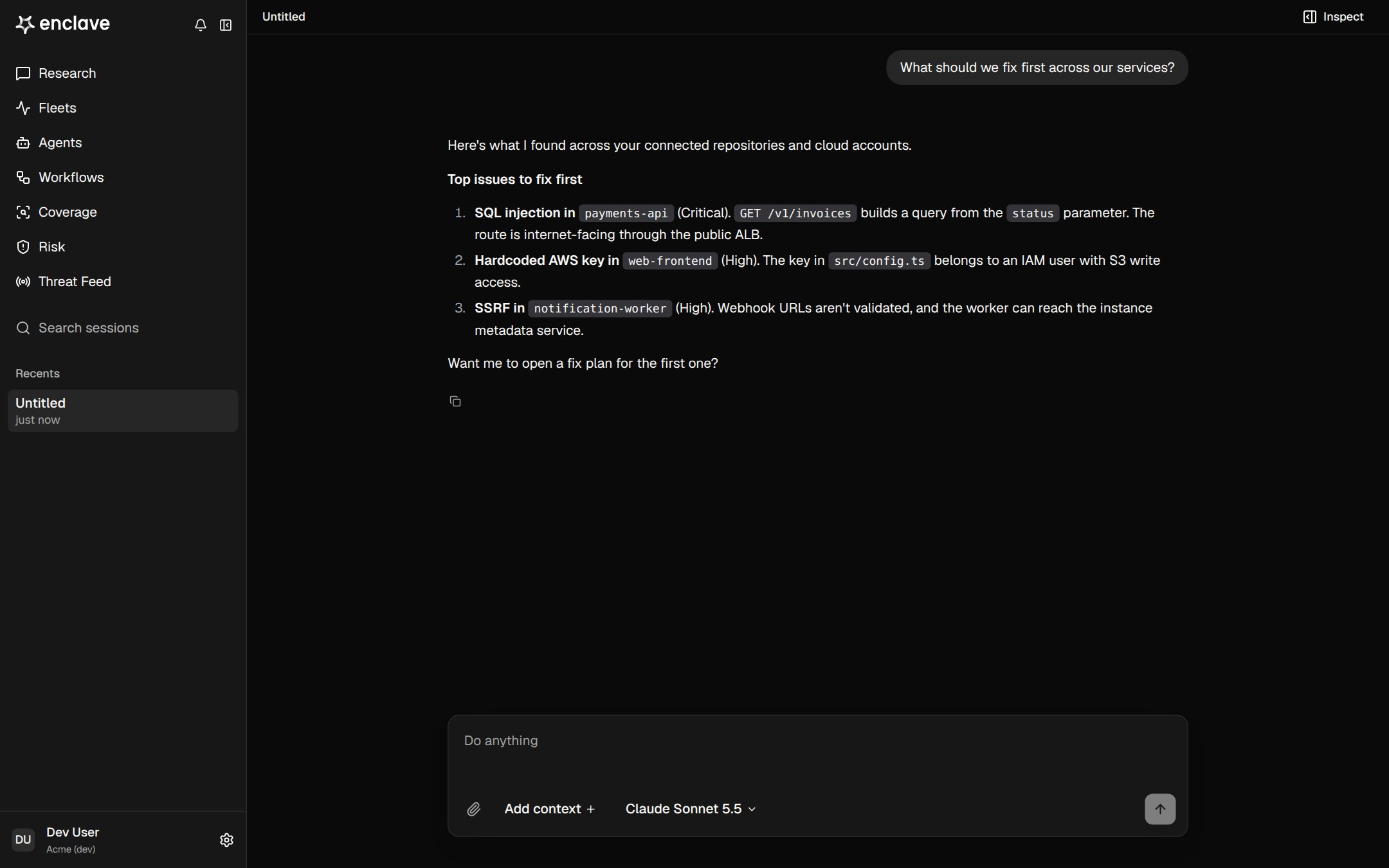
Haz clic en Research en la barra lateral, escribe tu solicitud y pulsa Enter. Recent work, debajo del editor de mensajes, muestra tus sesiones más recientes. Otros lugares desde los que se inicia una sesión:- Check if we’re vulnerable en un CVE del Threat Feed.
- Run now en un workflow.
- Start hunt en un repositorio de Coverage.
- Mencionar a @Enclave en Slack.
Añadir contexto
Escribe@ o haz clic en Add context para adjuntar los activos y hallazgos exactos a los que te refieres. Un mensaje puede llevar hasta 10 adjuntos.
Subir archivos
Haz clic en el clip para subir archivos o una carpeta, como un log o un archivo de configuración. Cada subida puede contener hasta 1000 archivos y 50 MB. Los archivos van al sandbox de la sesión y no se guardan a largo plazo.La subida de archivos no está disponible en los despliegues bring-your-own-cloud.
Elegir un modelo
Usa el selector de modelo junto a Add context. Default usa Claude Sonnet 5.5. También puedes elegir Claude Opus 5.5, GPT-6 Luna, GPT-6.1 Sol, GPT-5.6 Terra, Kimi K3, GLM 5.3 o DeepSeek V4.1 Flash. La elección se guarda con la sesión y se aplica a partir de la siguiente respuesta.Elegir un sandbox
Las sesiones ejecutan comandos en el sandbox predeterminado de Enclave. Si tu organización tiene sandboxes personalizados, elige uno con el selector de sandbox antes de enviar el primer mensaje.Comandos de barra
Escribe/ para ver todos los comandos.
Mientras Enclave trabaja
Cuando Enclave termina, sus pasos se agrupan en un resumen Worked for. Despliégalo para ver cada paso.- Haz clic en Stop para detener una respuesta.
- Envía un mensaje durante una respuesta para ponerlo en cola. Se envía cuando termina la respuesta.
- Haz clic en una referencia a un archivo para abrirlo junto a la conversación, o en la etiqueta de un hallazgo para abrir el hallazgo.
Límites
- 20 mensajes por minuto.
- Una sola respuesta puede durar hasta 25 minutos.
- Cada mensaje consume créditos.