

Standardrollen
Jede Organisation hat drei Standardrollen. Sie sind als System gekennzeichnet und können weder bearbeitet noch gelöscht werden.Berechtigungen nach Bereich
Research
Nur die Person, die eine Session gestartet hat, kann sie löschen. Research blendet außerdem die Tools aus, für die Ihnen die Berechtigung fehlt. Siehe Was Research kann.
Findings
Siehe Findings und Triage.
Workflows und Runs
Ein durch einen Trigger gestarteter Run handelt mit Zugriff auf Organisationsebene und läuft weiter, auch wenn die Person, die ihn eingerichtet hat, die Organisation verlässt. Deshalb können nur Owner und Admins Trigger ändern, und benutzerdefinierte Rollen können diese Berechtigung nie erhalten. Sie ist auch erforderlich, um einen Workflow mit aktiviertem Trigger zu bearbeiten.
Siehe Workflows, Trigger und Runs.
Agents
Siehe Agents.
Coverage und Repositorys
Siehe Coverage und PR- und Abhängigkeitsanalyse.
Organisationseinstellungen
Jeder kann seine eigenen persönlichen Secrets verwalten.
Mitglieder verwalten
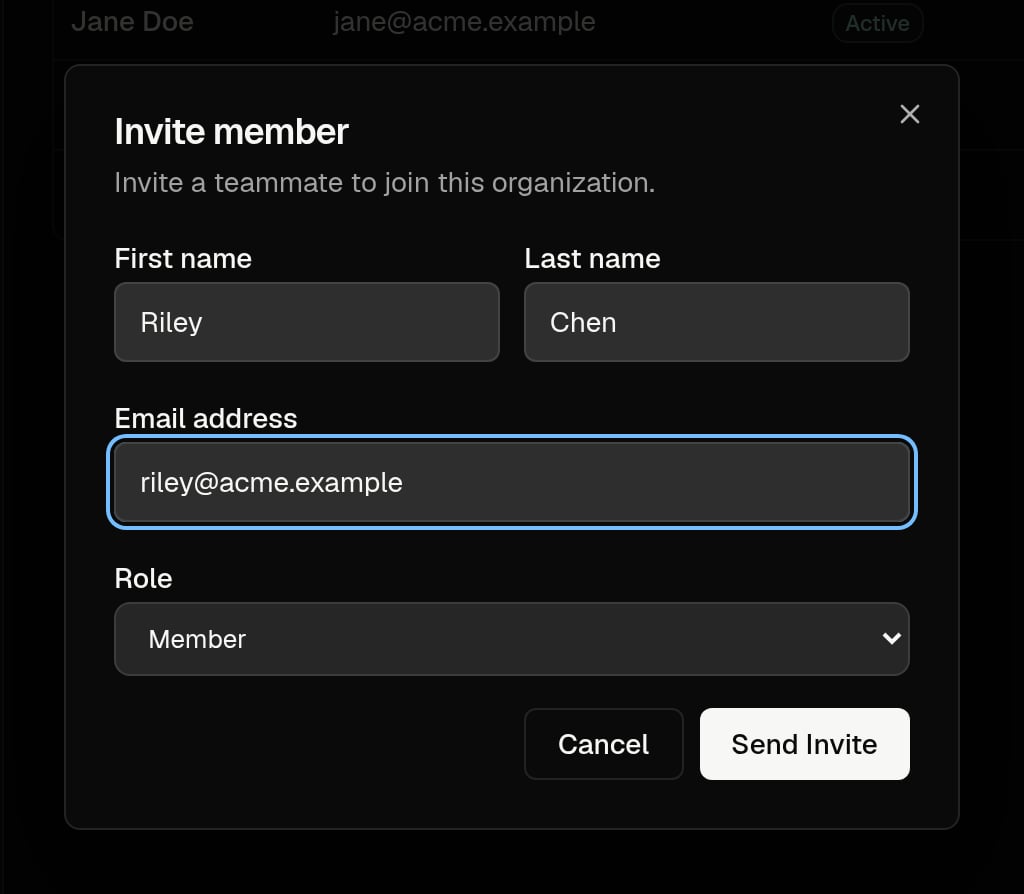
Gehen Sie zu Settings → Members.Mitglieder einladen
Zum Einladen von Mitgliedern benötigen Sie den Plan Team oder Enterprise. Pro ist für eine einzelne Person gedacht. Siehe Pläne.
Rollen ändern und Mitglieder entfernen
- Rolle ändern: Klicken Sie auf die aktuelle Rolle des Mitglieds und wählen Sie eine andere. Sie können auch die Rolle ändern, die eine ausstehende Einladung vergibt.
- Einladungen verwalten: Klicken Sie bei einer ausstehenden Einladung auf Resend oder Revoke.
- Mitglied entfernen: Klicken Sie auf Remove.
- Sie können Ihre eigene Rolle nicht ändern.
- Owner können jede Rolle vergeben. Admins können jede Rolle außer Owner vergeben.
- Admins können die Rolle des Owners nicht ändern und den Owner nicht entfernen.
Ownership übertragen
Eine Organisation hat einen Owner. Um die Ownership zu übergeben, ändert der Owner die Rolle eines anderen Mitglieds in Owner und klickt zur Bestätigung auf Transfer ownership. Der neue Owner übernimmt, und Ihre Rolle wird zu Admin.Benutzerdefinierte Rollen
Erstellen Sie eine benutzerdefinierte Rolle, wenn die Standardrollen nicht passen, zum Beispiel für einen Reviewer, der Findings triagiert, aber die Organisation nicht verwaltet. Nur Owner und Admins können Rollen sehen und verwalten.1
Roles öffnen
Gehen Sie zu Settings → Roles und klicken Sie auf Create role.
2
Rolle benennen
Geben Sie einen Name ein, zum Beispiel
Security reviewer.3
Berechtigungen auswählen
Wählen Sie unter Permissions aus, was die Rolle tun darf.
4
Speichern
Klicken Sie auf Create role. Weisen Sie die Rolle wie jede andere unter Settings → Members Personen zu.