

Session starten
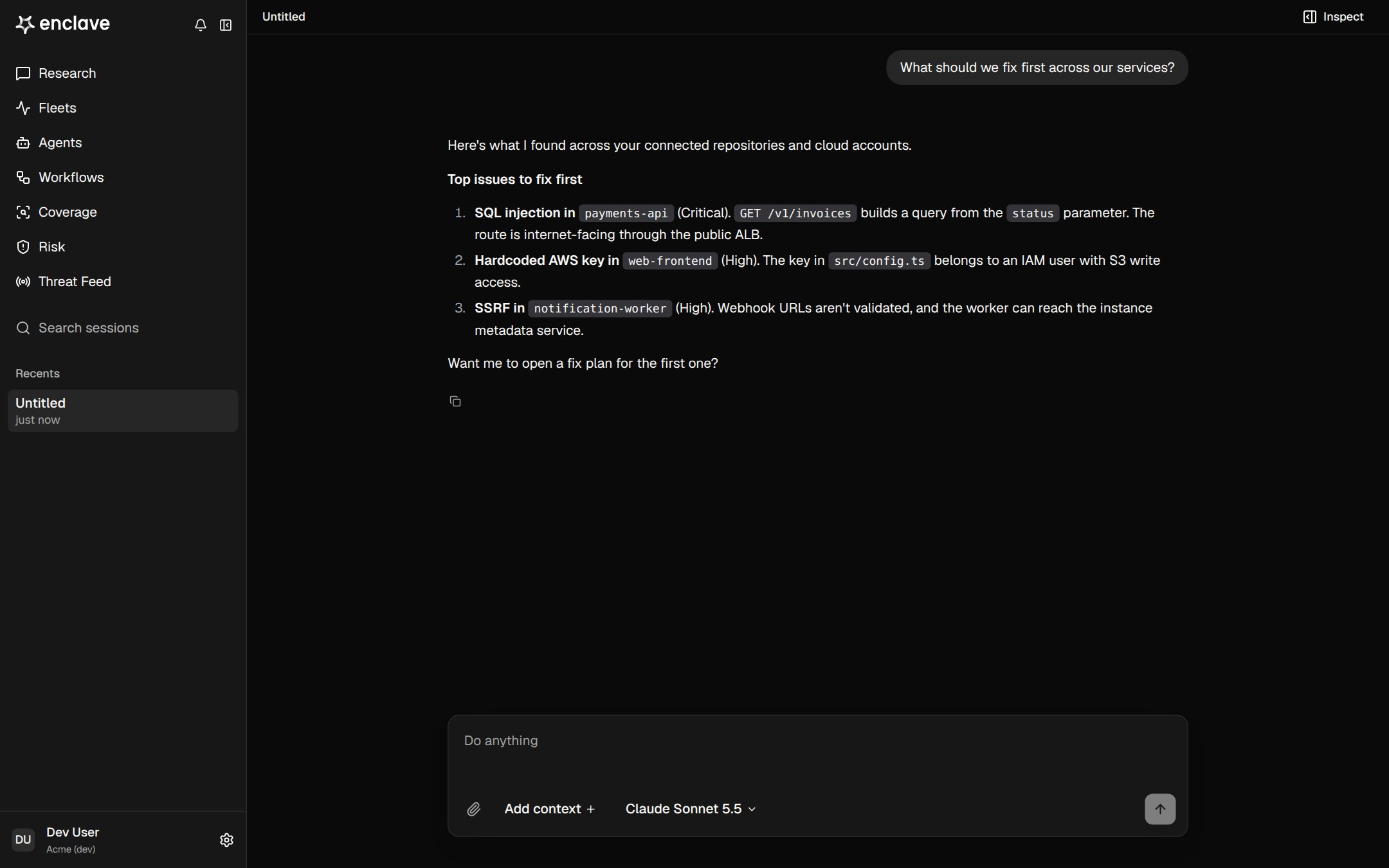
Klicken Sie in der Seitenleiste auf Research, geben Sie Ihre Anfrage ein und drücken Sie Enter. Recent work unter dem Eingabefeld listet Ihre letzten Sessions auf. Weitere Stellen, an denen eine Session startet:- Check if we’re vulnerable bei einer CVE im Threat Feed.
- Run now bei einem Workflow.
- Start hunt bei einem Repository in Coverage.
- Eine Erwähnung von @Enclave in Slack.
Kontext hinzufügen
Geben Sie@ ein oder klicken Sie auf Add context, um genau die Assets und Findings anzuhängen, die Sie meinen. Eine Nachricht kann bis zu 10 Anhänge enthalten.
Dateien hochladen
Klicken Sie auf die Büroklammer, um Dateien oder einen Ordner hochzuladen, etwa ein Log oder eine Konfigurationsdatei. Jeder Upload kann bis zu 1.000 Dateien und 50 MB umfassen. Dateien werden in der Sandbox der Session abgelegt und nicht langfristig gespeichert.Uploads sind bei Bring-your-own-Cloud-Deployments nicht verfügbar.
Modell festlegen
Verwenden Sie die Modellauswahl neben Add context. Default verwendet Claude Sonnet 5.5. Sie können auch Claude Opus 5.5, GPT-6 Luna, GPT-6.1 Sol, GPT-5.6 Terra, Kimi K3, GLM 5.3 oder DeepSeek V4.1 Flash wählen. Die Auswahl wird mit der Session gespeichert und gilt ab der nächsten Antwort.Sandbox festlegen
Sessions führen Befehle in der Standard-Sandbox von Enclave aus. Wenn Ihre Organisation benutzerdefinierte Sandboxes hat, wählen Sie vor der ersten Nachricht eine über die Sandbox-Auswahl aus.Slash-Befehle
Geben Sie/ ein, um alle Befehle zu sehen.
Während Enclave arbeitet
Wenn Enclave fertig ist, werden die einzelnen Schritte in einer Zusammenfassung Worked for zusammengeklappt. Klappen Sie sie auf, um jeden Schritt zu sehen.- Klicken Sie auf Stop, um eine Antwort abzubrechen.
- Senden Sie während einer Antwort eine Nachricht, um sie in die Warteschlange zu stellen. Sie wird gesendet, sobald die Antwort fertig ist.
- Klicken Sie auf einen Dateiverweis, um die Datei neben der Unterhaltung zu öffnen, oder auf einen Finding-Chip, um das Finding zu öffnen.
Limits
- 20 Nachrichten pro Minute.
- Eine einzelne Antwort kann bis zu 25 Minuten laufen.
- Jede Nachricht verbraucht Credits.