

$PAGERDUTY_API_KEY. Research nunca ve el valor.
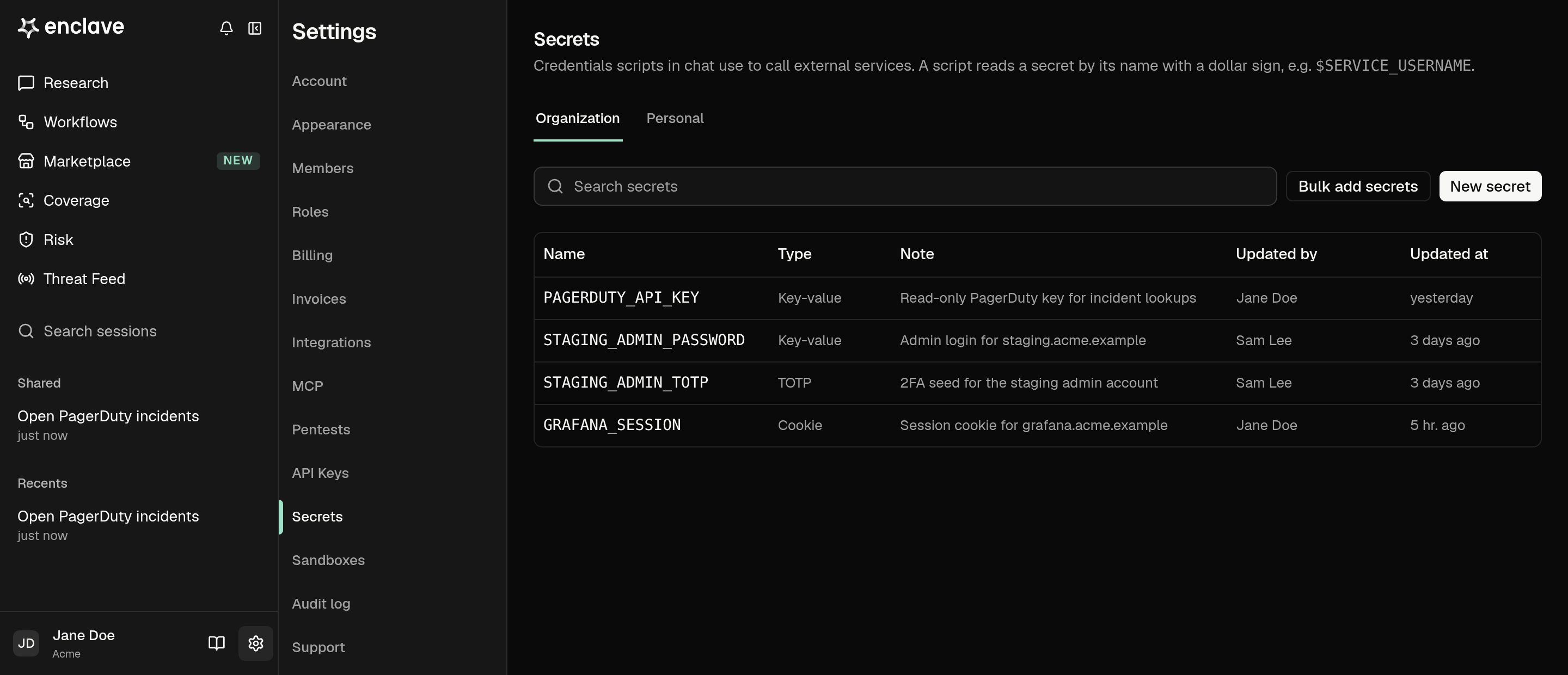
Añadir un secreto
- Abre Settings → Secrets. Elige la pestaña Organization o Personal y haz clic en New secret.
- Escribe un Name con letras mayúsculas, dígitos y guiones bajos, como
DATADOG_API_KEY. Los scripts usan este nombre. - Pega el Value. La mayoría de las credenciales son Key-value. Para un código de dos pasos, elige TOTP y pega la semilla de configuración; los scripts generan el código actual a partir de ella.
- Añade una Note que diga para qué sirve el secreto y a qué host se envía. Research lee la nota para elegir el secreto correcto.
- Haz clic en Create secret.
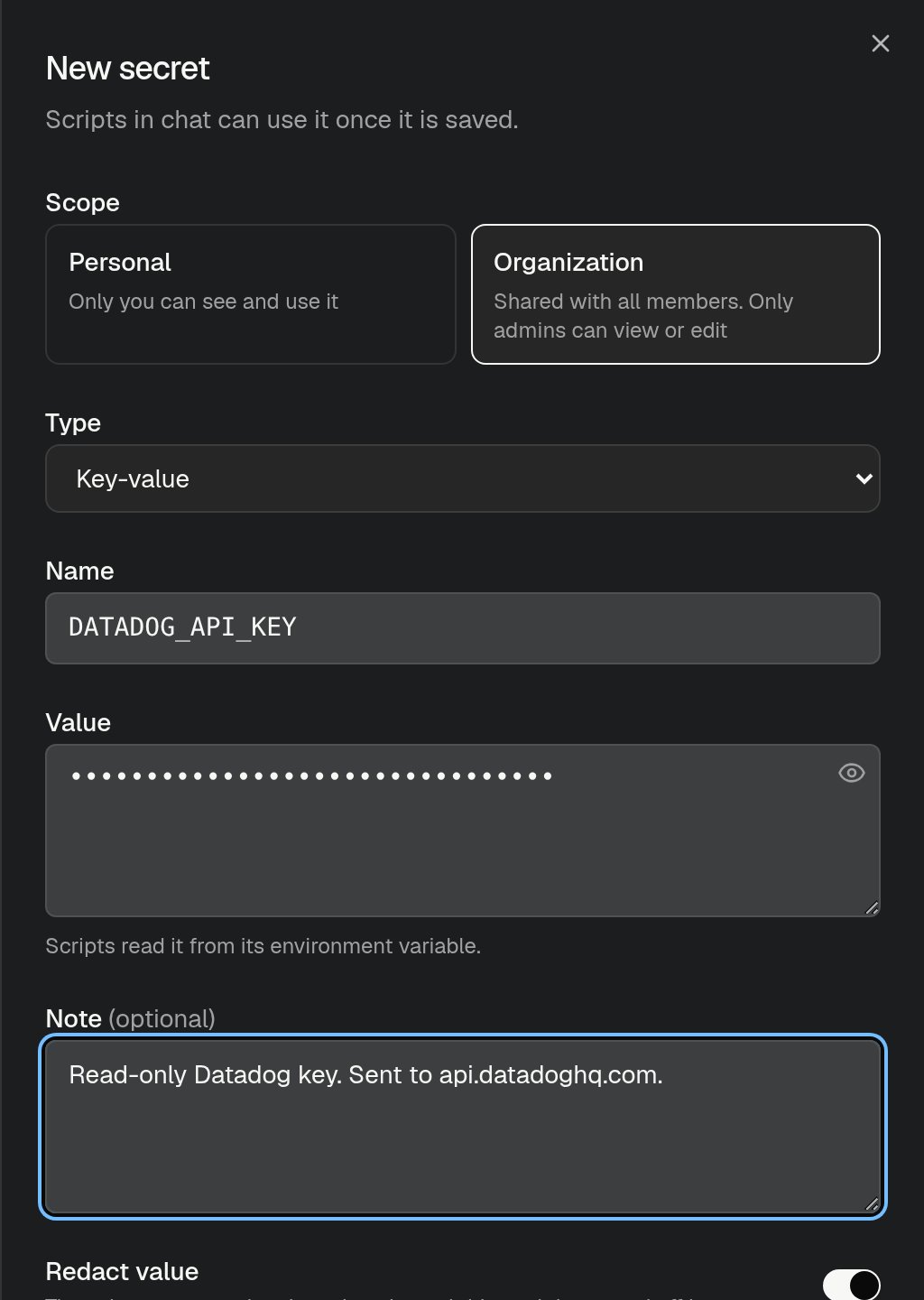
NAME=value por línea, como en un archivo .env.
Deja que Research pida un secreto
Cuando Research necesita una credencial que no has guardado, muestra una tarjeta en el chat. Pega el valor y haz clic en Save secret. El valor va directamente a Secrets, no al chat. Research puede usarlo desde su siguiente comando y en futuras sesiones.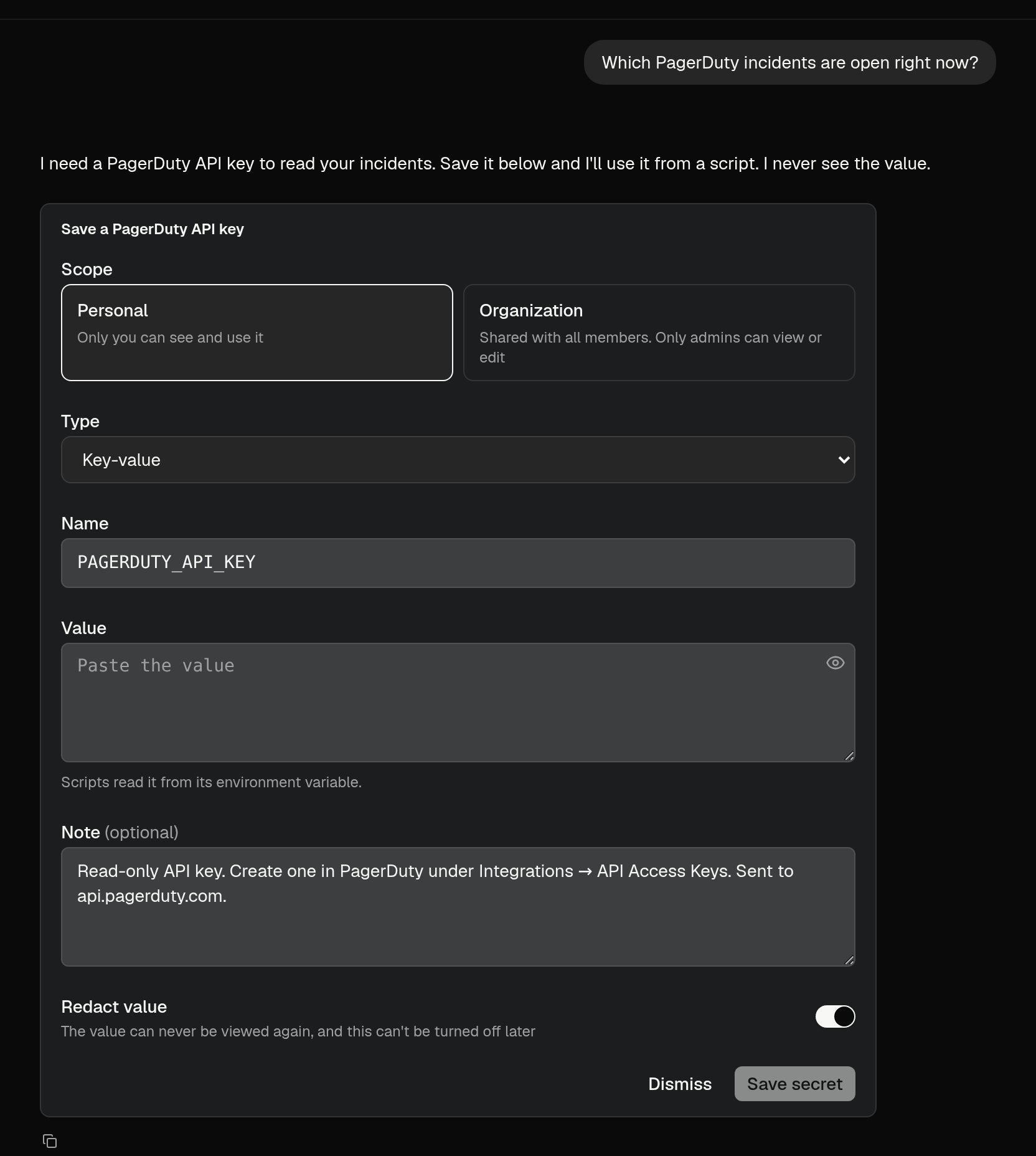
Quién puede usar un secreto
- Organization: funciona en las sesiones de Research de todos los miembros y en las ejecuciones de workflows. Solo Owner y Admin pueden añadirlo, editarlo o eliminarlo. Los miembros ven su nombre y su nota, pero no su valor.
- Personal: funciona solo en tus propias sesiones de Research. Cualquiera puede añadir uno.
Editar o eliminar un secreto
Haz clic en un secreto de la lista para reemplazar su valor, cambiar su nota o eliminarlo. Los scripts que usan un secreto eliminado dejan de funcionar.Research envía un secreto solo al host oficial de la API del servicio o a un host que tú indiques. Nunca muestra el valor de un secreto, aunque se lo pidas.