

Ruoli predefiniti
Ogni organizzazione ha tre ruoli predefiniti. Sono contrassegnati come System e non possono essere modificati né eliminati.Permessi per area
Research
Solo chi ha avviato una sessione può eliminarla. Research nasconde anche gli strumenti che non hai il permesso di usare. Vedi Cosa può fare Research.
Finding
Vedi Finding e triage.
Workflow ed esecuzioni
Un’esecuzione avviata da un trigger agisce con un accesso a livello di organizzazione e continua a funzionare anche dopo che la persona che l’ha configurata se ne va. Per questo solo Owner e Admin possono modificare i trigger, e i ruoli personalizzati non possono mai ottenere questo permesso. Serve anche per modificare un workflow con un trigger attivo.
Vedi Workflows, Trigger ed Esecuzioni.
Agenti
Vedi Agenti.
Coverage e repository
Vedi Coverage e Analisi delle PR e delle dipendenze.
Impostazioni dell’organizzazione
Chiunque può gestire i propri secret personali.
Gestisci i membri
Vai in Settings → Members.Invita membri
Per invitare membri serve il piano Team o Enterprise. Pro è pensato per una persona. Vedi Piani.
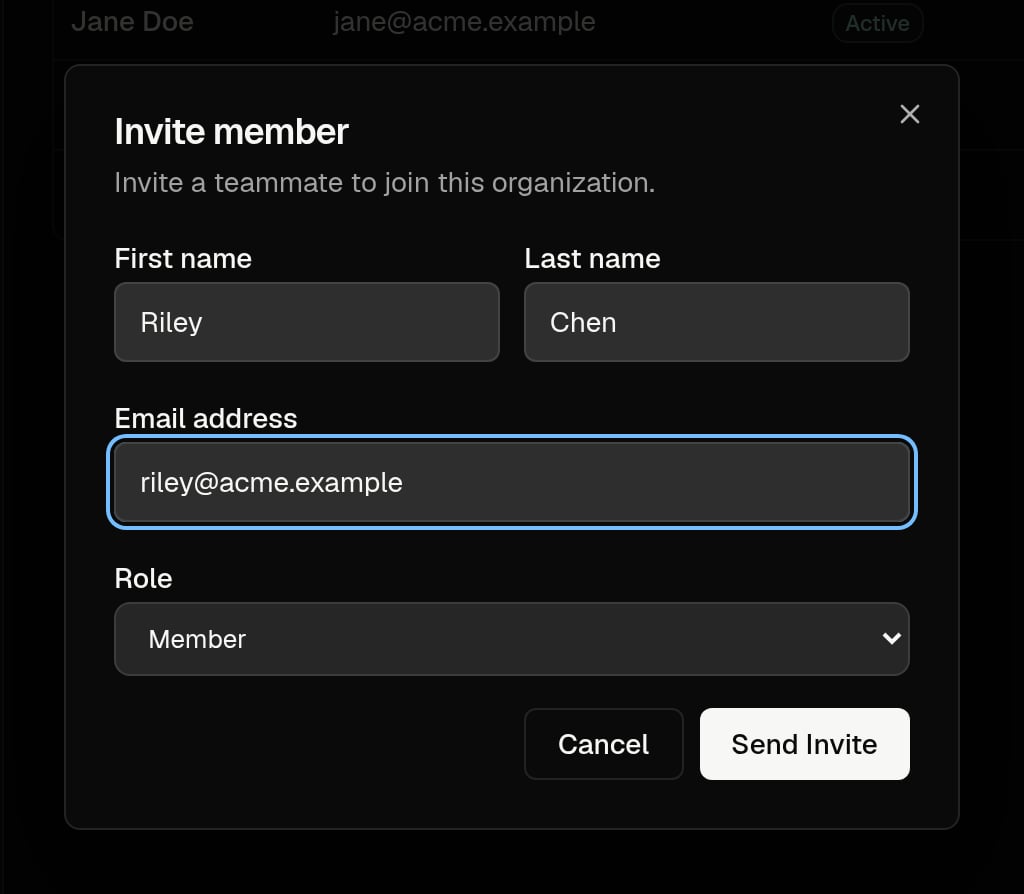
Cambia i ruoli e rimuovi i membri
- Cambia un ruolo: fai clic sul ruolo attuale del membro e scegline un altro. Puoi anche cambiare il ruolo che verrà assegnato da un invito in sospeso.
- Gestisci gli inviti: fai clic su Resend o Revoke su un invito in sospeso.
- Rimuovi un membro: fai clic su Remove.
- Non puoi cambiare il tuo ruolo.
- Gli Owner possono assegnare qualsiasi ruolo. Gli Admin possono assegnare qualsiasi ruolo tranne Owner.
- Gli Admin non possono cambiare il ruolo dell’Owner né rimuoverlo.
Trasferisci la proprietà
Un’organizzazione ha un solo Owner. Per cedere la proprietà, l’Owner cambia il ruolo di un altro membro in Owner e fa clic su Transfer ownership per confermare. Il nuovo Owner subentra e il tuo ruolo diventa Admin.Ruoli personalizzati
Crea un ruolo personalizzato quando i ruoli predefiniti non sono adatti, ad esempio per un revisore che smista i finding ma non gestisce l’organizzazione. Solo Owner e Admin possono vedere e gestire i ruoli.1
Apri Roles
Vai in Settings → Roles e fai clic su Create role.
2
Assegna un nome al ruolo
Inserisci un Name, ad esempio
Security reviewer.3
Scegli i permessi
In Permissions, seleziona cosa può fare il ruolo.
4
Salva
Fai clic su Create role. Assegnalo alle persone da Settings → Members, come qualsiasi altro ruolo.