

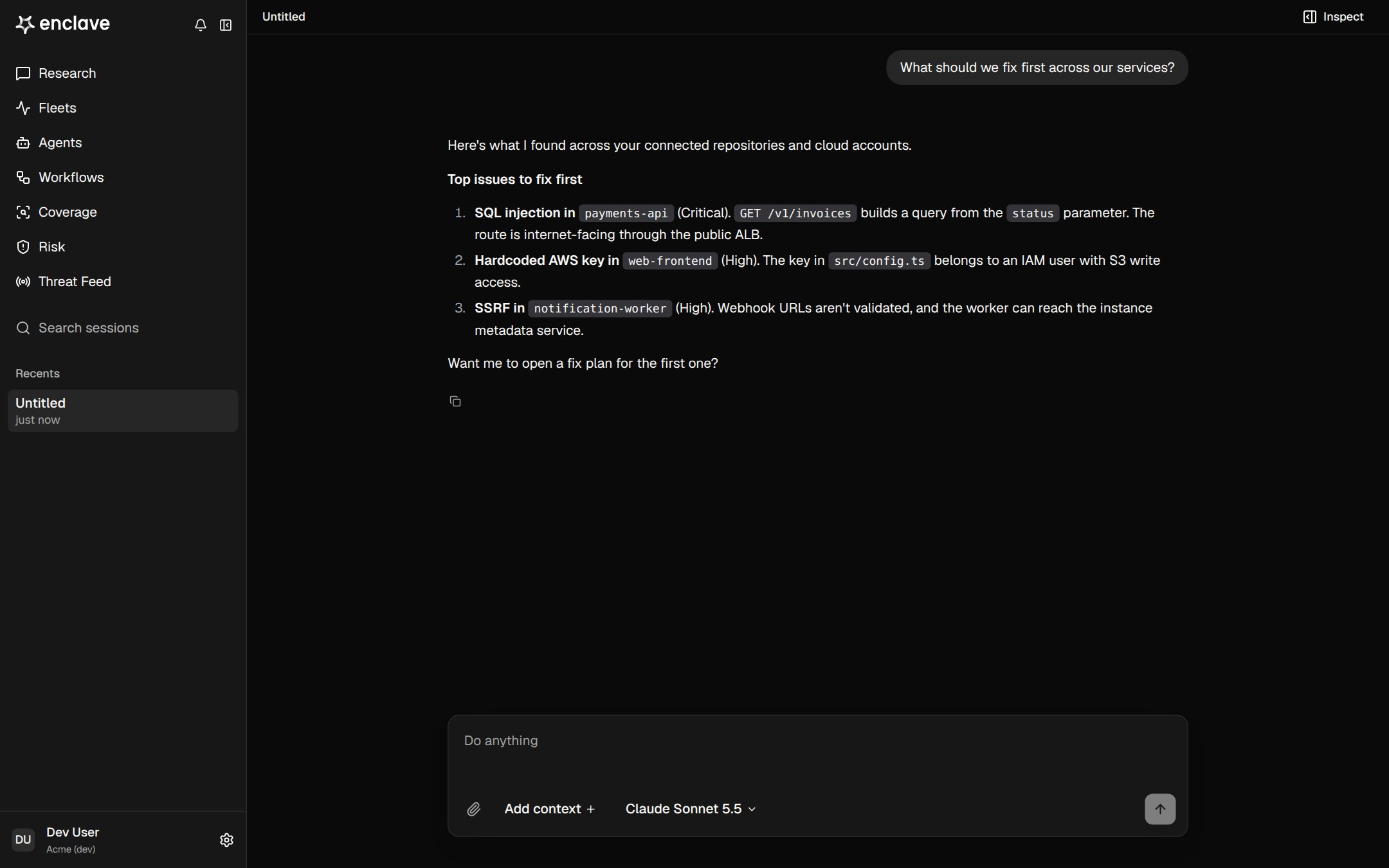
Avvia una sessione
Fai clic su Research nella barra laterale, scrivi la tua richiesta e premi Enter. Recent work, sotto il campo di composizione, elenca le tue sessioni più recenti. Altri punti da cui si avvia una sessione:- Check if we’re vulnerable su una CVE del Threat Feed.
- Run now su un workflow.
- Start hunt su un repository in Coverage.
- Menzionando @Enclave in Slack.
Aggiungi contesto
Digita@ o fai clic su Add context per allegare gli asset e i finding esatti a cui ti riferisci. Un messaggio può contenere fino a 10 allegati.
Carica file
Fai clic sulla graffetta per caricare file o una cartella, ad esempio un log o un file di configurazione. Ogni caricamento può contenere fino a 1.000 file e 50 MB. I file finiscono nella sandbox della sessione e non vengono conservati a lungo termine.I caricamenti non sono disponibili nei deployment bring-your-own-cloud.
Scegli un modello
Usa il selettore del modello accanto ad Add context. Default usa Claude Sonnet 5.5. Puoi anche scegliere Claude Opus 5.5, GPT-6 Luna, GPT-6.1 Sol, GPT-5.6 Terra, Kimi K3, GLM 5.3 o DeepSeek V4.1 Flash. La scelta viene salvata con la sessione e si applica dalla risposta successiva.Scegli una sandbox
Le sessioni eseguono i comandi nella sandbox predefinita di Enclave. Se la tua organizzazione ha delle sandbox personalizzate, scegline una con il selettore della sandbox prima di inviare il primo messaggio.Comandi slash
Digita/ per vedere tutti i comandi.
Mentre Enclave lavora
Quando Enclave termina, i suoi passaggi si raccolgono in un riepilogo Worked for. Espandilo per vedere ogni passaggio.- Fai clic su Stop per interrompere una risposta.
- Invia un messaggio durante una risposta per metterlo in coda. Viene inviato al termine della risposta.
- Fai clic su un riferimento a un file per aprirlo accanto alla conversazione, oppure su un chip di finding per aprire il finding.
Limiti
- 20 messaggi al minuto.
- Una singola risposta può durare fino a 25 minuti.
- Ogni messaggio consuma crediti.