

启动会话
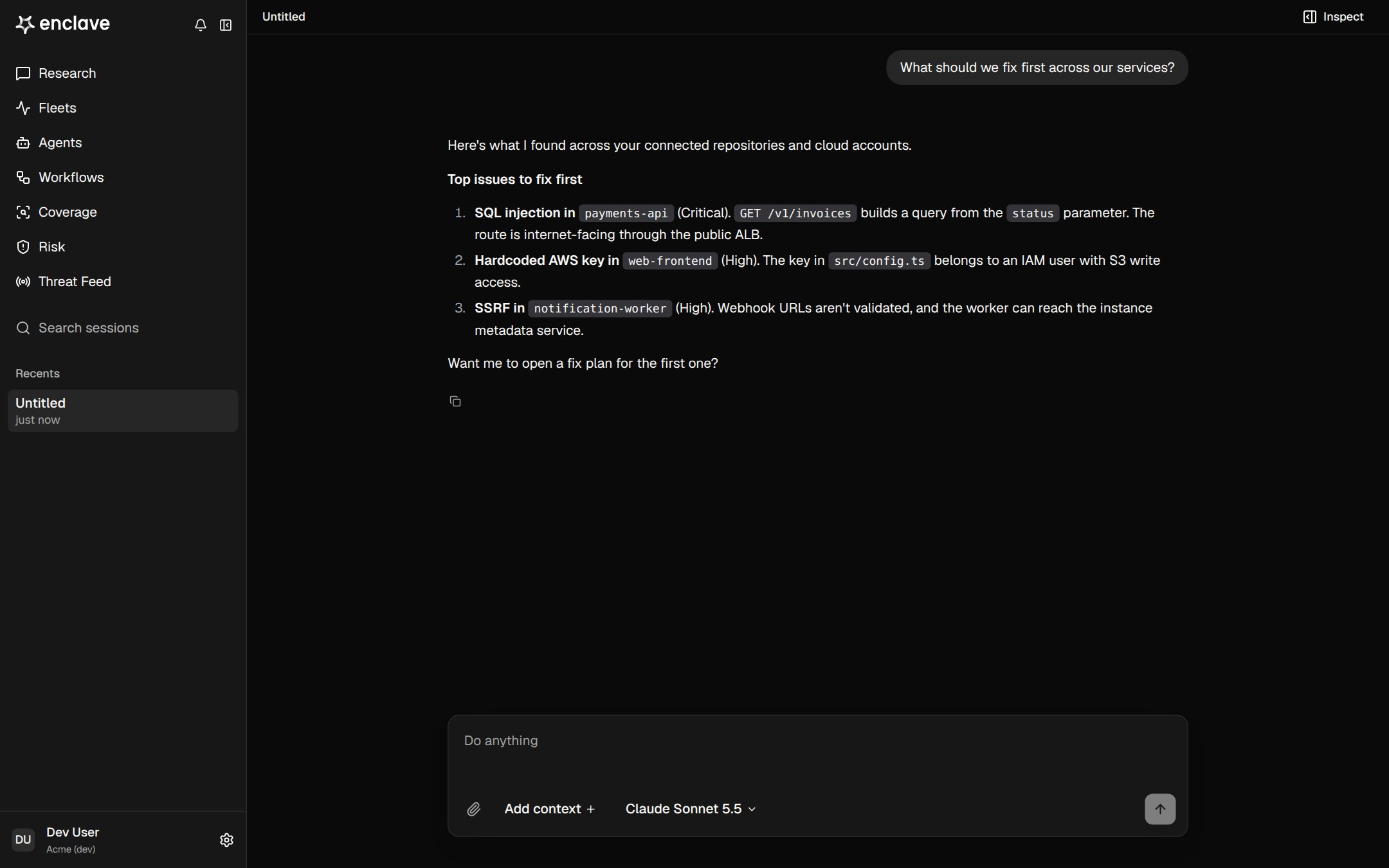
点击侧边栏中的 Research,输入你的请求,然后按 Enter。输入框下方的 Recent work 会列出你最近的会话。 其他可以启动会话的地方:- Threat Feed 中 CVE 上的 Check if we’re vulnerable。
- 工作流上的 Run now。
- Coverage 中仓库上的 Start hunt。
- 在 Slack 中提及 @Enclave。
添加上下文
输入@ 或点击 Add context,附加你所指的具体资产和发现项。一条消息最多可以带 10 个附件。
上传文件
点击回形针图标上传文件或文件夹,例如日志或配置文件。每次上传最多可包含 1,000 个文件、50 MB。文件会放入会话的沙箱中,不会被长期存储。自带云部署不支持上传文件。
选择模型
使用 Add context 旁边的模型选择器。Default 使用 Claude Sonnet 5.5。你也可以选择 Claude Opus 5.5、GPT-6 Luna、GPT-6.1 Sol、GPT-5.6 Terra、Kimi K3、GLM 5.3 或 DeepSeek V4.1 Flash。 所选模型会随会话保存,并从下一次回复开始生效。选择沙箱
会话在 Enclave 的默认沙箱中运行命令。如果你的组织有自定义沙箱,请在发送第一条消息之前用沙箱选择器选择一个。斜杠命令
输入/ 查看所有命令。
Enclave 工作期间
Enclave 完成后,它的各个步骤会折叠成一个 Worked for 摘要。展开即可查看每个步骤。- 点击 Stop 停止回复。
- 在回复过程中发送消息会将其排队,回复结束后再发送。
- 点击文件引用可在对话旁打开该文件,点击发现项标签可打开该发现项。
限制
- 每分钟 20 条消息。
- 单次回复最长可运行 25 分钟。
- 每条消息都会消耗积分。