

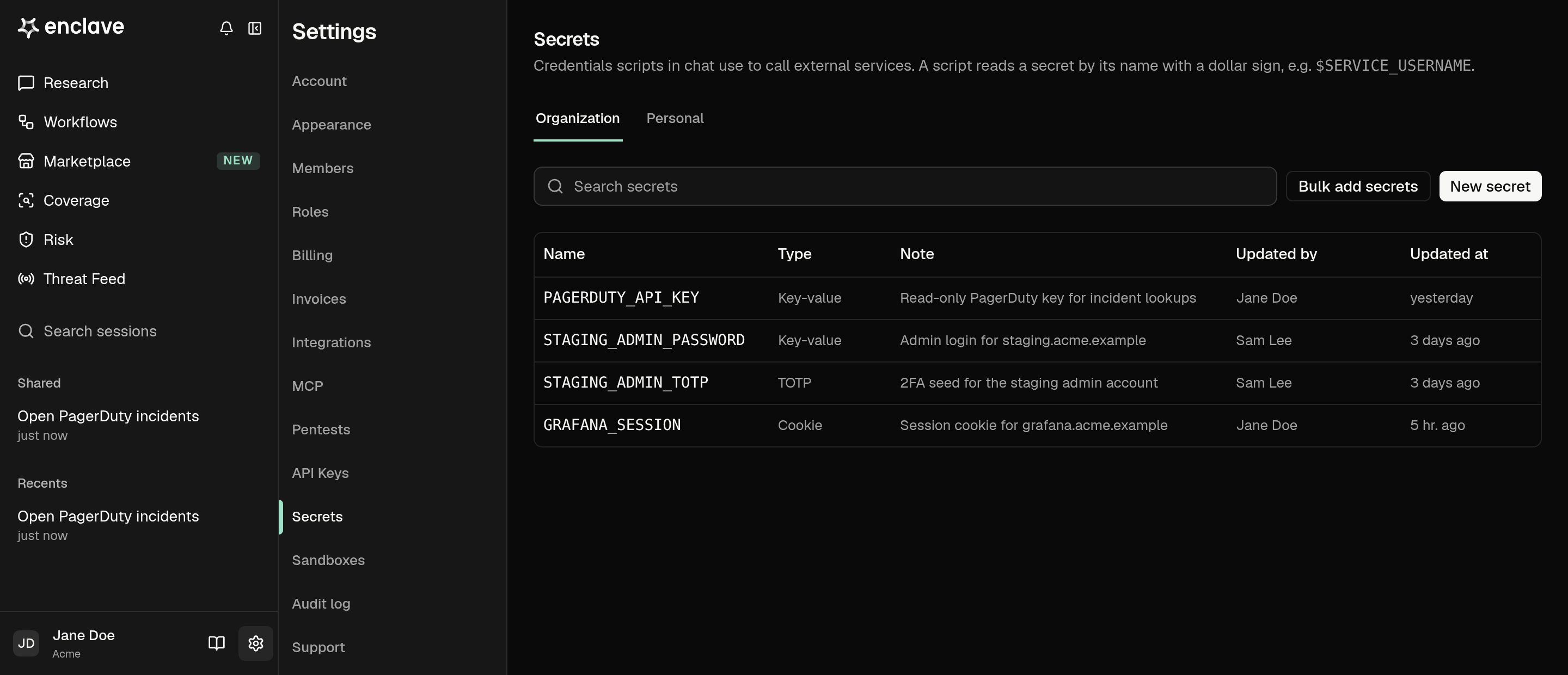
$PAGERDUTY_API_KEY. Research sieht den Wert nie.
Ein Secret hinzufügen
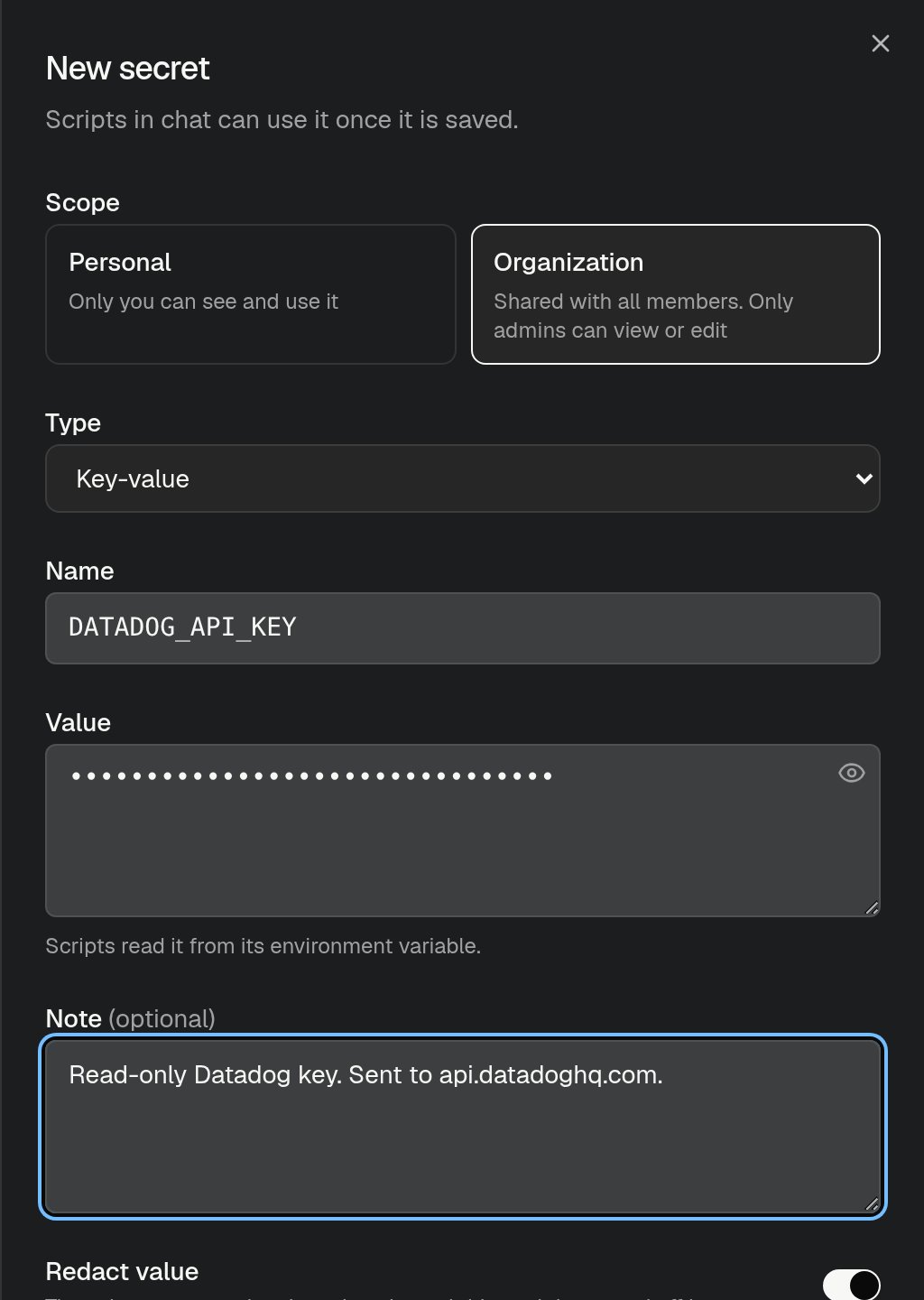
- Öffne Settings → Secrets. Wähle den Tab Organization oder Personal und klicke auf New secret.
- Gib einen Name aus Großbuchstaben, Ziffern und Unterstrichen ein, etwa
DATADOG_API_KEY. Skripte verwenden diesen Namen. - Füge den Value ein. Die meisten Zugangsdaten sind Key-value. Für einen Zwei-Faktor-Code wähle TOTP und füge den Einrichtungs-Seed ein; Skripte erzeugen daraus den aktuellen Code.
- Füge eine Note hinzu, die sagt, wofür das Secret dient und an welchen Host es gesendet wird. Research liest die Notiz, um das richtige Secret zu wählen.
- Klicke auf Create secret.
NAME=value pro Zeile ein, wie in einer .env-Datei.
Research nach einem Secret fragen lassen
Wenn Research Zugangsdaten braucht, die du nicht gespeichert hast, zeigt es eine Karte im Chat. Füge den Wert ein und klicke auf Save secret. Der Wert geht direkt an Secrets, nicht in den Chat. Research kann ihn ab dem nächsten Befehl und in künftigen Sitzungen verwenden.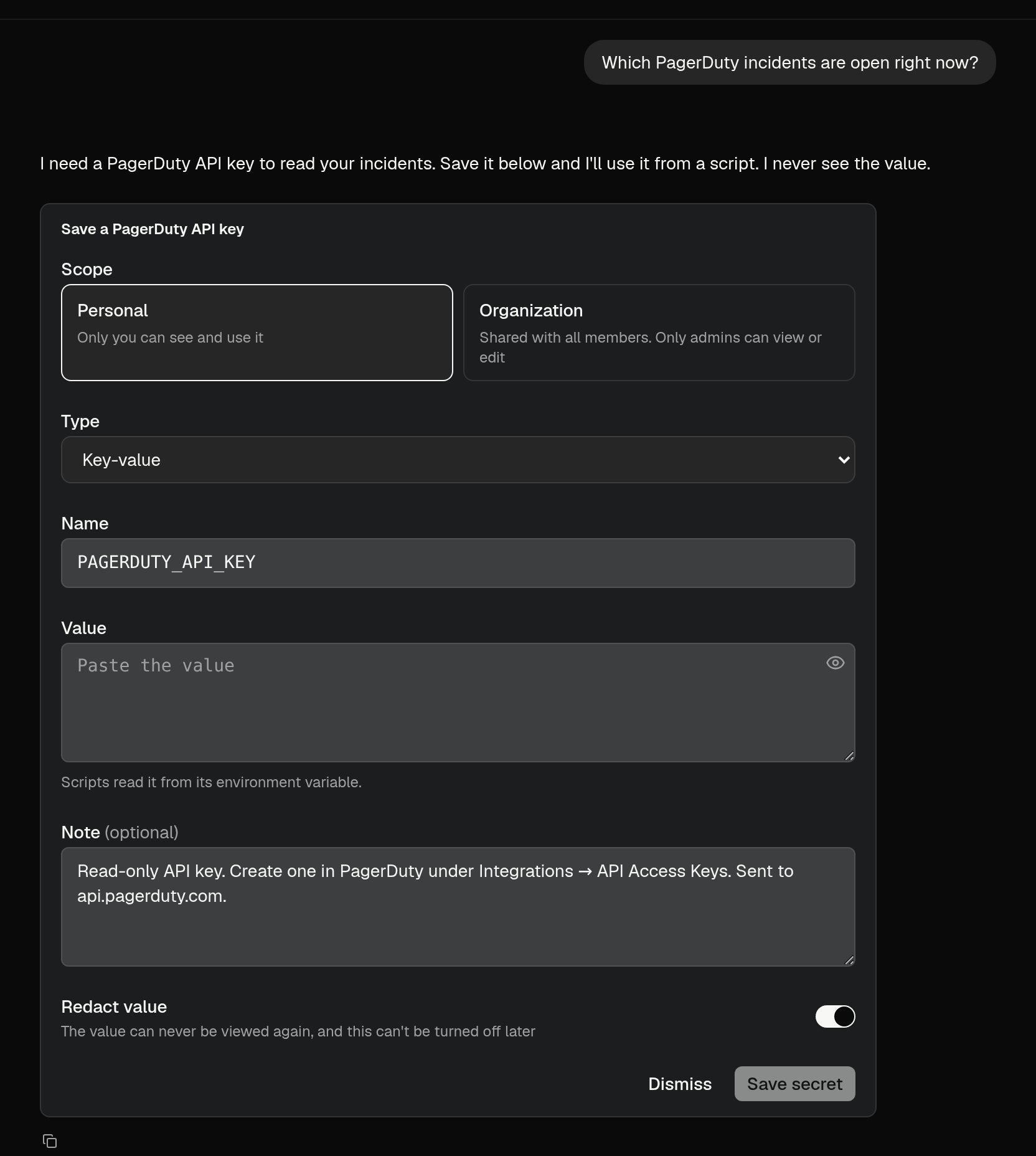
Wer ein Secret nutzen kann
- Organization: funktioniert in den Research-Sitzungen aller Mitglieder und in Workflow-Läufen. Nur Owner und Admin können es hinzufügen, bearbeiten oder löschen. Mitglieder sehen Namen und Notiz, aber nicht den Wert.
- Personal: funktioniert nur in deinen eigenen Research-Sitzungen. Jeder kann eines hinzufügen.
Ein Secret bearbeiten oder löschen
Klicke in der Liste auf ein Secret, um seinen Wert zu ersetzen, seine Notiz zu ändern oder es zu löschen. Skripte, die ein gelöschtes Secret verwenden, funktionieren nicht mehr.Research sendet ein Secret nur an den offiziellen API-Host des Dienstes oder an einen Host, den du nennst. Es gibt den Wert eines Secrets nie aus, auch nicht, wenn du darum bittest.