

$PAGERDUTY_API_KEY. Research non vede mai il valore.
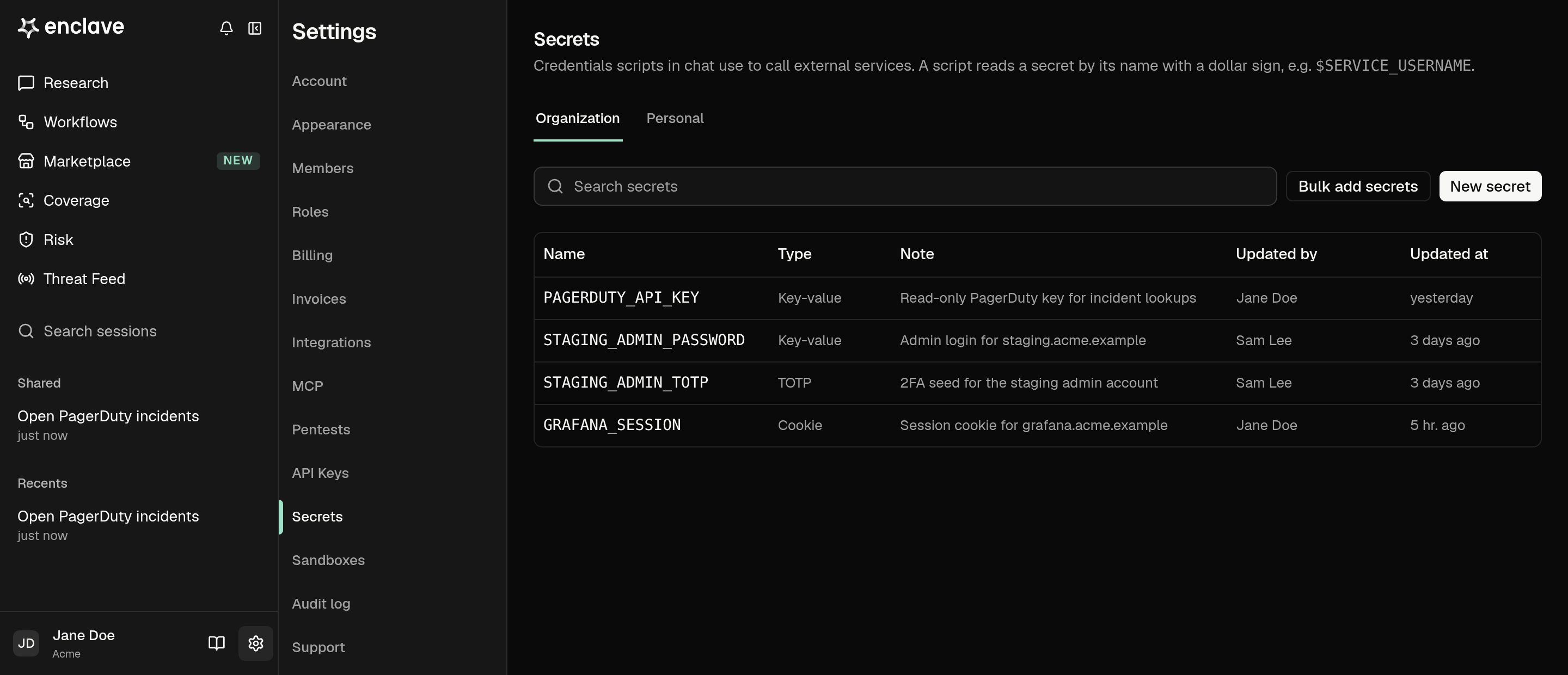
Aggiungere un secret
- Apri Settings → Secrets. Scegli la scheda Organization o Personal e fai clic su New secret.
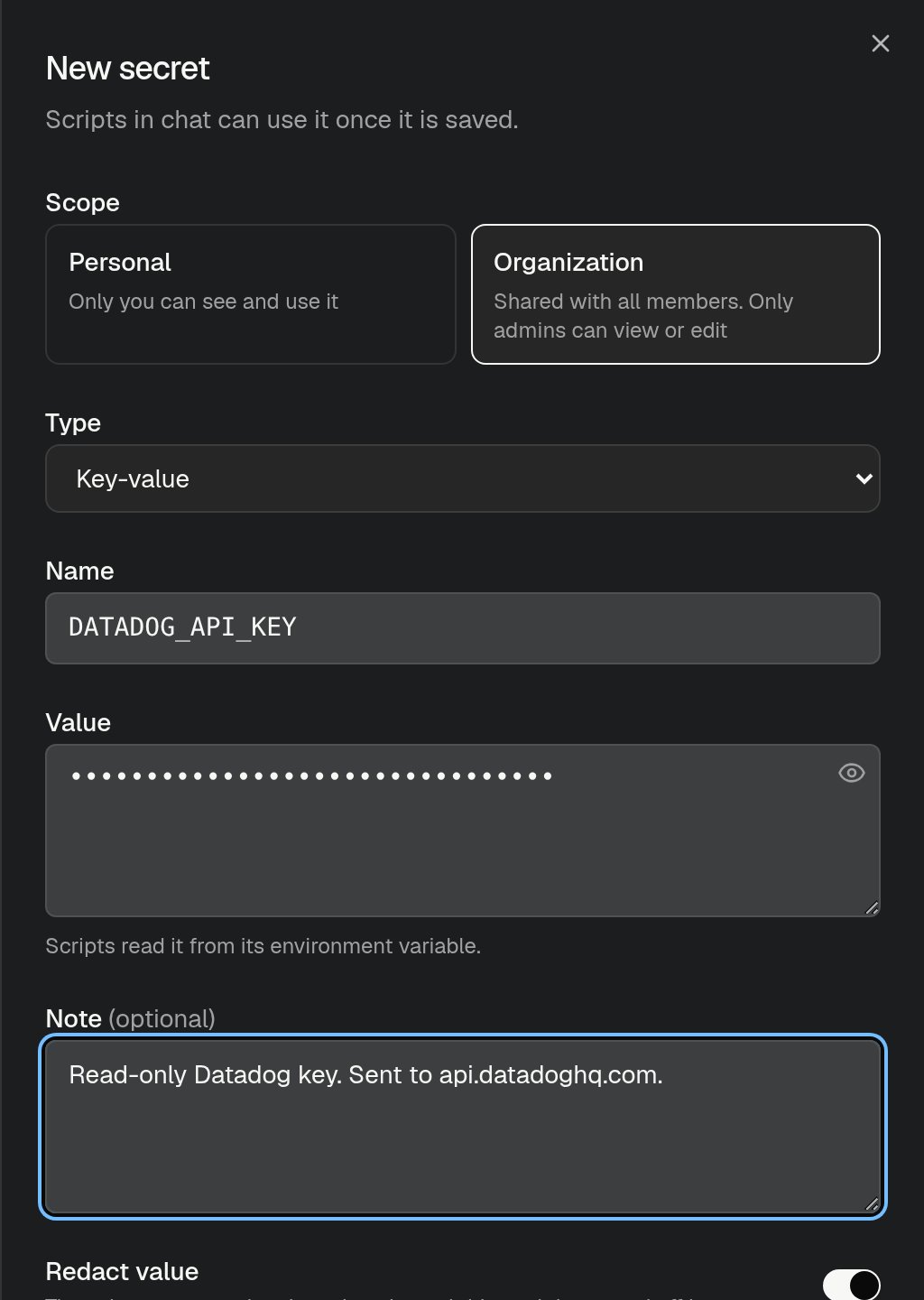
- Inserisci un Name con lettere maiuscole, cifre e trattini bassi, come
DATADOG_API_KEY. Gli script usano questo nome. - Incolla il Value. La maggior parte delle credenziali è Key-value. Per un codice a due fattori, scegli TOTP e incolla il seed di configurazione; gli script generano da esso il codice attuale.
- Aggiungi una Note che dica a cosa serve il secret e a quale host viene inviato. Research legge la nota per scegliere il secret giusto.
- Fai clic su Create secret.
NAME=value per riga, come in un file .env.
Lasciare che Research chieda un secret
Quando Research ha bisogno di una credenziale che non hai salvato, mostra una scheda nella chat. Incolla il valore e fai clic su Save secret. Il valore va direttamente in Secrets, non nella chat. Research può usarlo dal comando successivo e nelle sessioni future.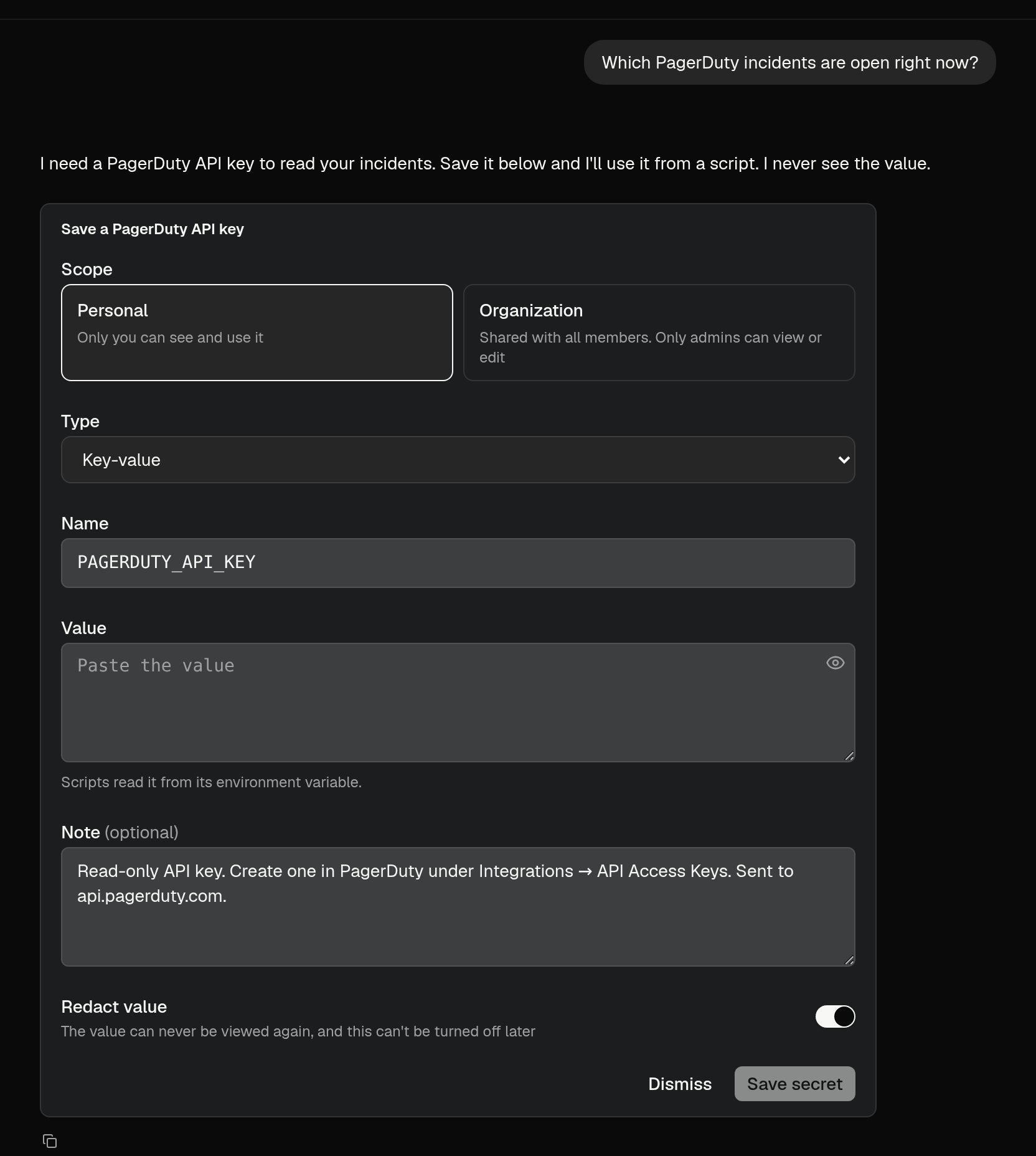
Chi può usare un secret
- Organization: funziona nelle sessioni di Research di tutti i membri e nelle esecuzioni dei workflow. Solo Owner e Admin possono aggiungerlo, modificarlo o eliminarlo. I membri ne vedono nome e nota, ma non il valore.
- Personal: funziona solo nelle tue sessioni di Research. Chiunque può aggiungerne uno.
Modificare o eliminare un secret
Fai clic su un secret nell’elenco per sostituirne il valore, modificarne la nota o eliminarlo. Gli script che usano un secret eliminato smettono di funzionare.Research invia un secret solo all’host API ufficiale del servizio o a un host che indichi tu. Non mostra mai il valore di un secret, nemmeno se lo chiedi.