

Servidor MCP do Enclave
A maioria dos clientes aceita esta configuração:
mcp.json
O servidor aceita apenas Streamable HTTP. Ele não oferece o transporte SSE antigo, então use um cliente que consiga se conectar a um servidor HTTP remoto.
Acesso e permissões
Você precisa de uma conta no Enclave e ser membro de uma organização. Ferramentas de uma organização exigem que ela tenha um plano válido, inclusive para chamadas de leitura. Um período de teste também conta como plano válido. Esse requisito não se aplica a ferramentas públicas. Cada conexão OAuth ou chave MCP age como você em uma única organização. O Enclave fixa essa organização quando você autoriza a conexão ou cria a chave, usando a organização em que você está trabalhando no momento. Chamadas de ferramentas não podem trocar de organização. Para conectar outra organização, mude para ela no Enclave e autorize outra conexão ou crie outra chave. Sua função define quais ferramentas você pode usar:
Funções personalizadas precisam das permissões correspondentes. Só Owners e Admins podem salvar gatilhos, porque uma função personalizada não pode receber
workflow_trigger:write. Você só acessa recursos que consegue ver no Enclave. Tudo fora da organização conectada, ou oculto para você, retorna não encontrado.
Se você for removido de uma organização, suas conexões OAuth e chaves MCP dela são revogadas.
Autenticação
Chaves MCP funcionam apenas com o servidor MCP do Enclave. A API REST do Enclave não as aceita.
Criar uma chave MCP
Você precisa de acesso a Settings na organização que quer conectar.1
Crie a chave
Abra Settings → MCP no Enclave. Em API Keys, clique em Create Key. Informe um Name, escolha uma Expiration e clique em Create Key.
2
Copie a chave
Copie a chave quando ela aparecer. O Enclave a mostra apenas uma vez. Abaixo da chave, escolha seu cliente para copiar o comando ou a configuração de instalação com a chave já preenchida.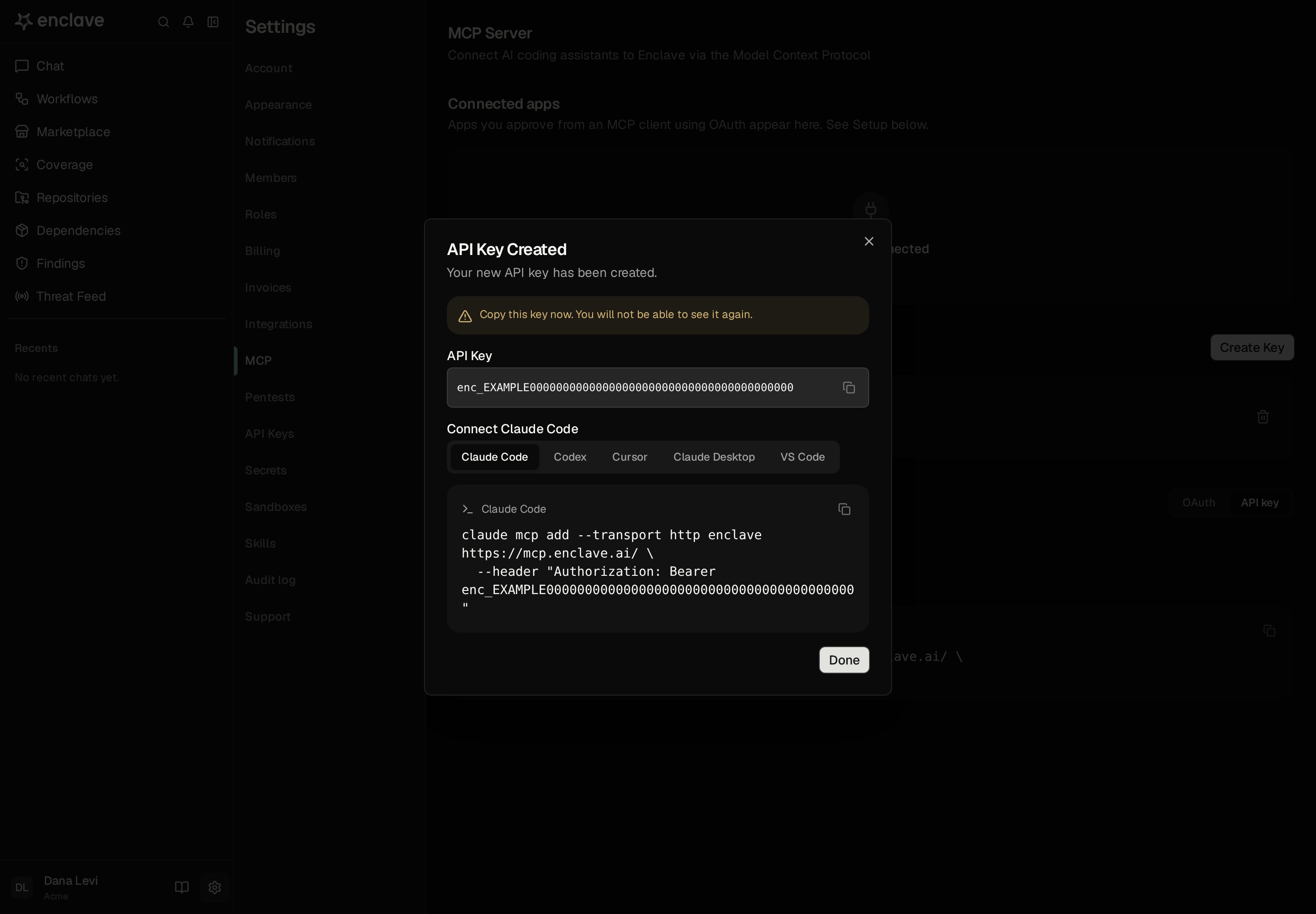
Revogar um app conectado
Em Connected apps, Settings → MCP lista os apps que você aprovou com OAuth na organização em que está trabalhando, com quando cada um se conectou e quando esteve ativo pela última vez. Para revogar um, clique em Revoke ao lado dele e confirme. O app perde o acesso e precisa ser conectado de novo. Remover o Enclave do seu cliente não encerra o acesso, então revogue o app aqui também.Instruções de configuração
Settings → MCP no Enclave também mostra estas instruções em Setup. Selecione OAuth ou API key e seu cliente, e copie-as.- Claude Code
- Codex
- Cursor
- VS Code
- Claude
Com OAuth:No Claude Code, execute
/mcp, selecione enclave e escolha Authenticate. Faça login no Enclave no navegador que abrir e aprove a conexão.Com uma chave MCP:https://mcp.enclave.ai/ e faça login com OAuth, ou envie uma chave MCP no cabeçalho Authorization: Bearer.
Ferramentas disponíveis
Todas as ferramentas agem na organização conectada, exceto as do Threat Feed e das análises de CVE, que leem dados iguais para todos. Ferramentas de leitura nunca alteram dados, então seu cliente pode permiti-las sem permitir alterações.- Sem um filtro de status,
listretorna apenas achados Confirmed. A prova de conceito aparece apenas em achados Confirmed. - Os valores de status correspondem aos status do Enclave:
unverified(Needs evidence),verified(Confirmed),resolved(Resolved),invalid(Inactive) ediscarded(Dismissed). - Indique um pull request como
<repository-slug>#<number>. - Workflows integrados são somente leitura. Gatilhos ativados iniciam execuções, então salvar um workflow com gatilhos pode iniciar uma.
- Iniciar uma execução consome créditos. Você pode iniciar um workflow que não recebe entradas ou que recebe achados ou repositórios. Indique cada achado pelo ID curto, como
AbCd12, e cada repositório pelo slug obtido emlist_repos. Cada entrada de repositório recebe um único repositório. Inicie no Enclave os workflows que recebem um pull request ou uma superfície de ataque. - Excluir um registro é permanente.
- Ler o Threat Feed não exige nenhuma permissão.
enclave_cve_readretorna as análises que o Enclave já concluiu. Ele nunca inicia uma pesquisa nem consome créditos. Para iniciar uma, consulte Solicitar uma análise. - Listar repositórios e ler sua conta não exigem permissão além de ser membro.
Exemplos de prompts
- “Liste meus achados Confirmed críticos e altos no Enclave.”
- “Leia o achado do Enclave
AbCd12e corrija-o neste repositório.” - “Marque o achado
AbCd12como Resolved com o motivo ‘Corrigido no pull request 123’.” - “Leia as regras de workflows do Enclave e crie um workflow que faça uma varredura de segredos em
acme/apitoda segunda-feira às 08:00 UTC.” - “Inicie meu workflow de triagem de achados do Enclave no achado
AbCd12e me mostre a saída quando terminar.” - “A CVE-2026-1234 está no Threat Feed do Enclave? Resuma a análise do Enclave sobre ela.”
- “Quais dos meus ativos na nuvem no Enclave podem ser acessados pela internet?”
Solução de problemas
O servidor rejeita minha chave (HTTP 401)
O servidor rejeita minha chave (HTTP 401)
A chave expirou ou foi revogada, ou você foi removido da organização dela. Crie uma chave nova na organização que quer conectar e atualize seu cliente.Alguns clientes, como o Claude Code, não recorrem ao OAuth enquanto há uma chave configurada. Para mudar para OAuth, remova o servidor do cliente e adicione-o de novo sem o cabeçalho
Authorization.Um achado ou workflow que vejo no Enclave retorna não encontrado
Um achado ou workflow que vejo no Enclave retorna não encontrado
Sua conexão age em outra organização. Uma conexão fica na organização em que você estava trabalhando quando a autorizou ou criou a chave. Mude para a organização certa no Enclave e conecte de novo.
Uma ação é recusada
Uma ação é recusada
Sua função não tem a permissão que a ação exige. Veja Acesso e permissões ou peça a um Owner ou Admin da sua organização.
Meu cliente não consegue se conectar
Meu cliente não consegue se conectar
Verifique se seu cliente aceita servidores MCP remotos por Streamable HTTP. O servidor não oferece o transporte SSE antigo.