

O que uma notificação contém
Cada mensagem lista até dez achados, os mais graves primeiro, e conta o restante. Para cada achado, ela mostra:- O título, com link para o achado no Enclave.
- A severidade.
- O repositório, quando o achado tem um.
Publicar achados no Slack
Você precisa da função Owner ou Admin. Os membros podem ver o canal, mas não podem alterá-lo.1
Conecte o Slack
Abra Settings → Notifications. Se o Slack ainda não estiver conectado, clique em Connect Slack. Veja Slack para saber do que a conexão precisa. O Slack leva você de volta a Settings → Notifications com a lista de canais já aberta.
2
Escolha um canal
Se a lista de canais não estiver aberta, ative Slack. Escolha um canal na lista. Os canais em Enclave is in aparecem primeiro. O Enclave entra em um canal de Enclave will join quando você o escolhe.Para publicar em um canal privado, convide primeiro o @Enclave para ele no Slack. Depois disso, ele aparece na lista.
Se você vir Reconnect Slack to pick a channel Enclave isn’t in yet, sua instalação do Slack é anterior a este recurso. Você ainda pode escolher um canal em Enclave is in. Os outros canais aparecem em Invite @Enclave first, or reconnect Slack e não podem ser escolhidos. Convide o @Enclave para o canal no Slack, ou clique em Reconnect e aprove a nova permissão.
Receber achados por e-mail
Os e-mails de achados vêm ativados por padrão para todos os membros. Cada membro controla os próprios e-mails em Settings → Notifications. Quando os e-mails estão ativados, a página mostra o endereço para onde eles vão. Você só recebe os achados que pode ver. Sua função precisa permitir ver achados, e o repositório do achado precisa estar visível para você. Achados de uma conexão pessoal chegam apenas ao membro dono dela. Veja Funções e permissões. A configuração vale para a organização atual. Se você pertence a várias organizações, ative ou desative em cada uma.Receber achados como DMs do Slack
As DMs do Slack vêm desativadas por padrão. A chave Slack DM aparece em Settings → Notifications quando sua organização conecta o Slack. Cada membro ativa ou desativa as próprias DMs. Quando Slack DM está ativado, o app do Enclave envia a você a mesma mensagem que o canal recebe. O Enclave encontra sua conta do Slack pelo seu e-mail do Enclave. A conta precisa estar no workspace do Slack da sua organização, e o Slack precisa ter confirmado o e-mail dela. Como no e-mail, você só recebe os achados que pode ver, e a configuração vale para a organização atual.O sino de notificações
O sino no topo da barra lateral reúne o que precisa da sua atenção no Enclave, como menções e execuções de workflows que terminaram. Um selo mostra quantas entradas você ainda não leu.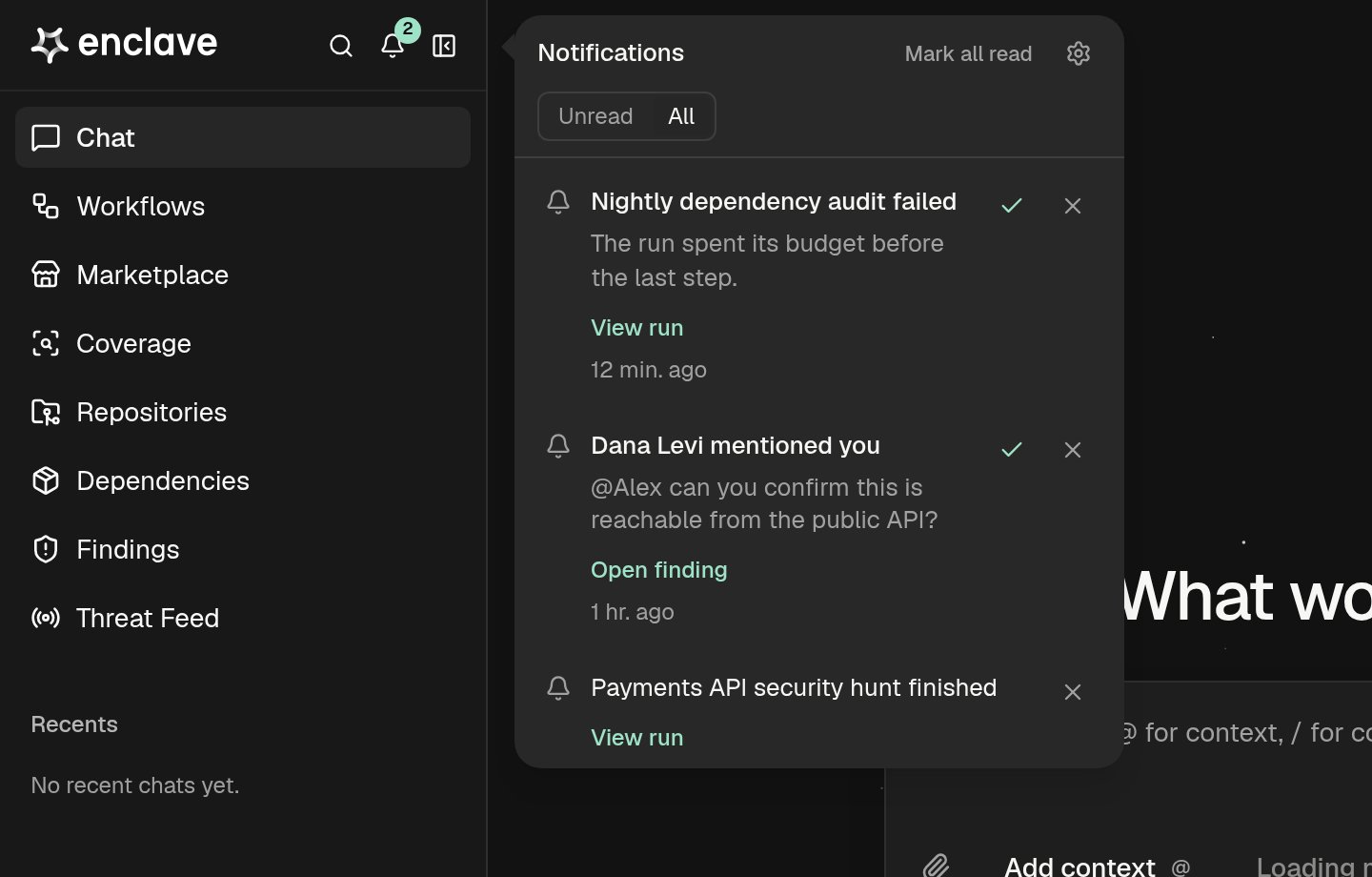
- O sino abre em Unread. Clique em All para ver também as entradas que você já leu.
- Clique no link de uma entrada, como Open finding ou View run, para abri-la e marcá-la como lida.
- Clique na marca de seleção para marcar uma entrada como lida, ou em Mark all read para marcar todas.
- Clique em × para dispensar uma entrada. Ela sai do seu sino de vez.
- Clique na engrenagem para abrir Settings → Notifications.
Solução de problemas
O canal que eu quero não está na lista
O canal que eu quero não está na lista
Canais privados só aparecem depois que você convida o @Enclave para eles no Slack. Canais compartilhados com outra organização e canais arquivados nunca aparecem.
Um canal da lista não pode ser escolhido
Um canal da lista não pode ser escolhido
Sua instalação do Slack ainda não consegue entrar em canais. Convide o @Enclave para o canal no Slack, ou reconecte o Slack em Settings → Notifications e aprove a nova permissão.
"you@example.com has no account in the Acme Slack workspace."
"you@example.com has no account in the Acme Slack workspace."
O Enclave não encontrou uma conta do Slack com seu e-mail do Enclave no workspace da sua organização, então não pode ativar as DMs do Slack. Use o mesmo e-mail no Slack e no Enclave, e confirme-o no Slack. Depois, ative Slack DM de novo.
"Slack no longer accepts Enclave's token. Connect Slack again."
"Slack no longer accepts Enclave's token. Connect Slack again."
O Enclave foi removido do seu workspace do Slack, ou o acesso dele foi revogado. Reconecte o Slack em Settings → Integrations → Slack e escolha o canal de novo.
"Enclave can't post in that Slack channel."
"Enclave can't post in that Slack channel."
O canal foi excluído ou arquivado, ou o Enclave não pode mais publicar nele. Escolha outro canal.