

$PAGERDUTY_API_KEY。Research 永远看不到密钥的值。
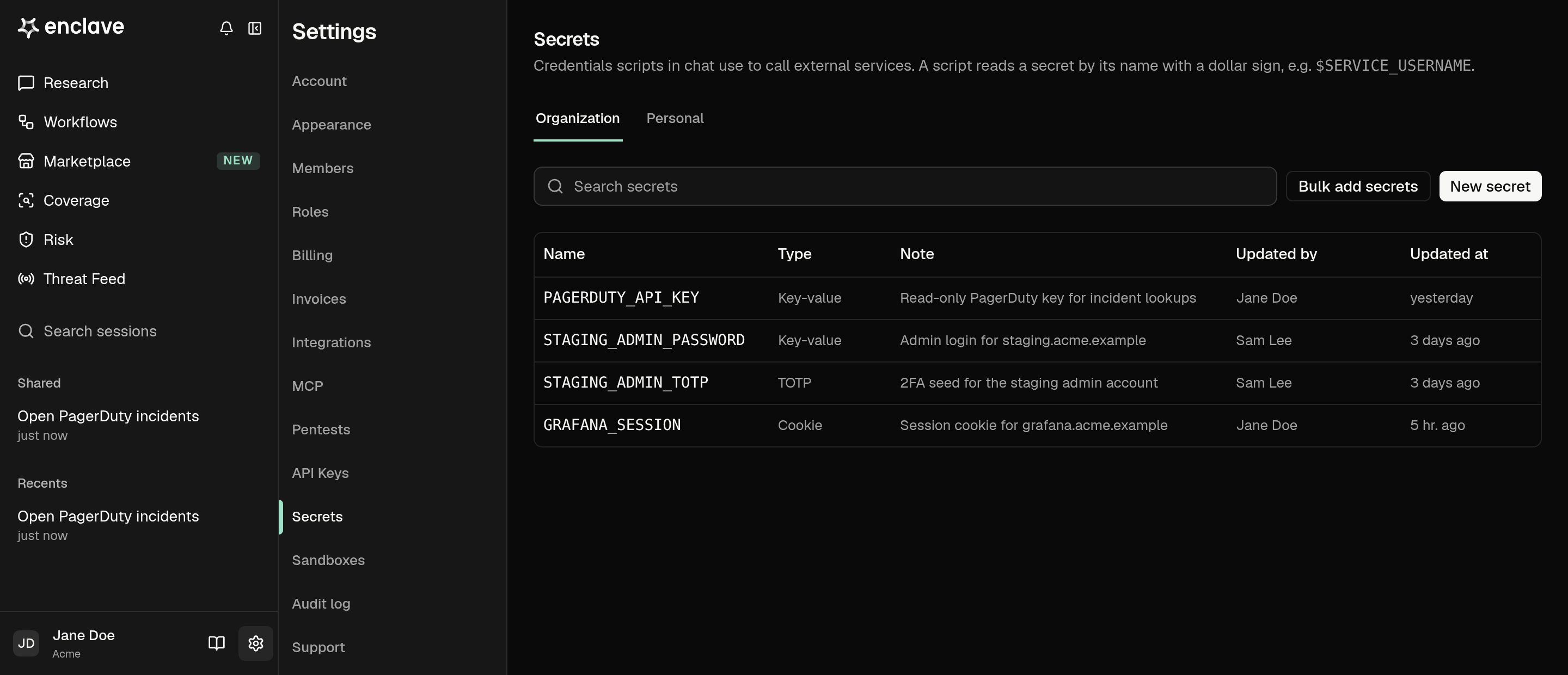
添加密钥
- 打开 Settings → Secrets。选择 Organization 或 Personal 标签页,然后点击 New secret。
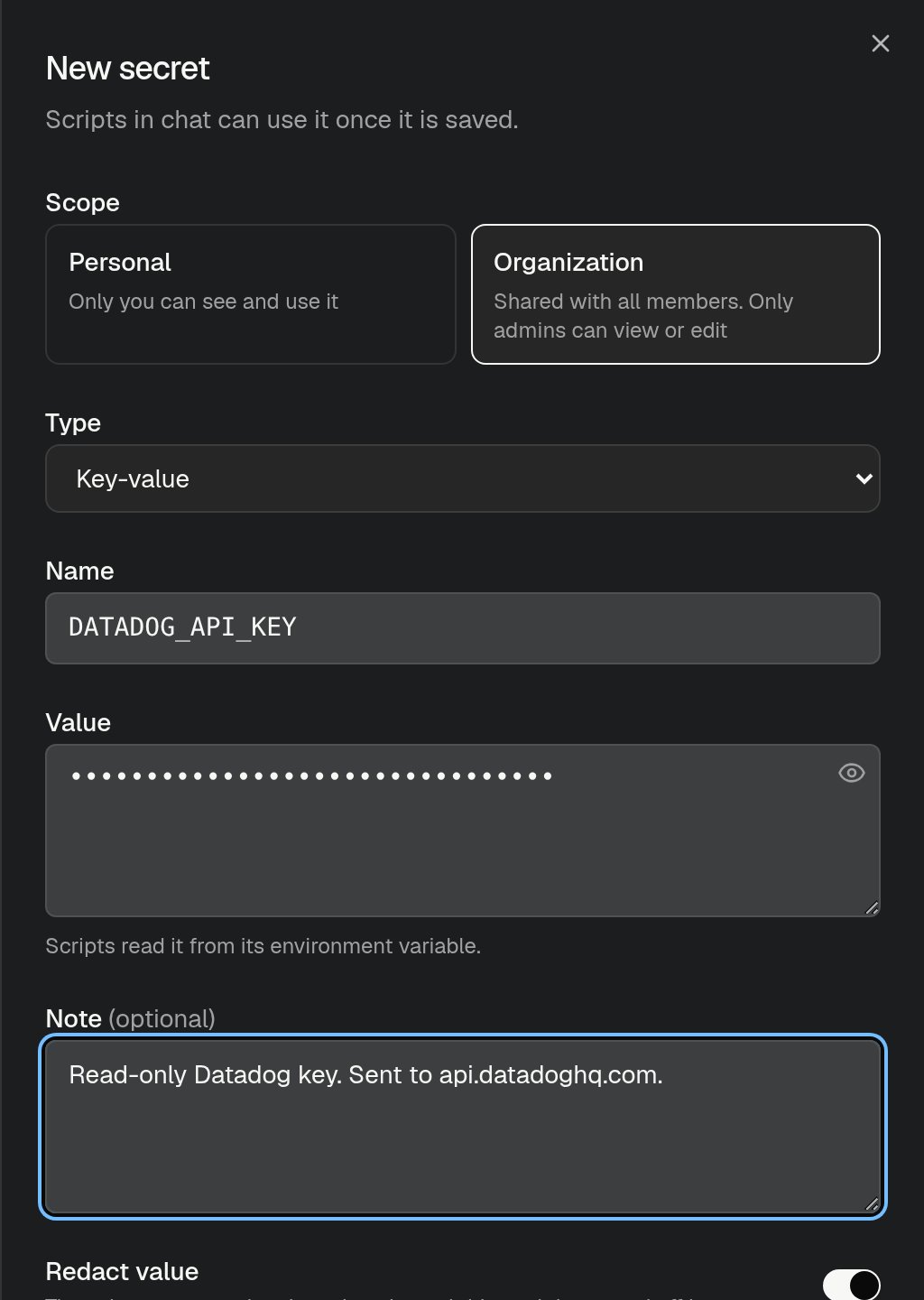
- 在 Name 中输入由大写字母、数字和下划线组成的名称,例如
DATADOG_API_KEY。脚本使用这个名称。 - 粘贴 Value。大多数凭据选择 Key-value。对于双因素验证码,选择 TOTP 并粘贴设置时的种子,脚本会据此生成当前验证码。
- 添加 Note,写明密钥的用途以及发送到哪个主机。Research 会读取备注来选择正确的密钥。
- 点击 Create secret。
.env 文件一样每行粘贴一个 NAME=value。
让 Research 请求密钥
当 Research 需要你尚未保存的凭据时,会在聊天中显示一张卡片。粘贴值并点击 Save secret。值会直接保存到 Secrets,而不会进入聊天。Research 从下一条命令起即可使用它,以后的会话中也可以使用。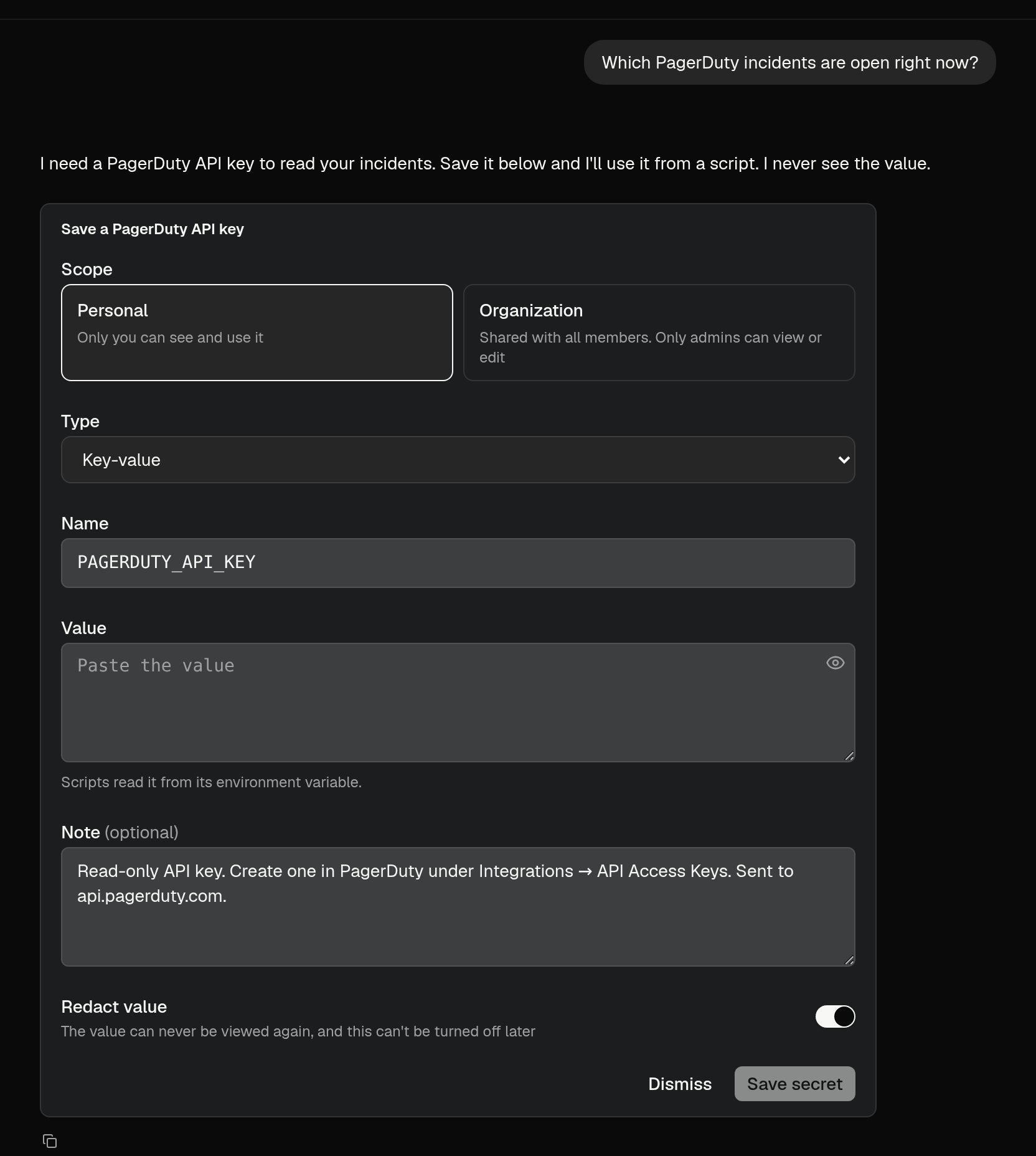
谁可以使用密钥
- Organization: 可在所有成员的 Research 会话和工作流运行中使用。只有 Owner 和 Admin 可以添加、编辑或删除。成员可以看到名称和备注,但看不到值。
- Personal: 只能在你自己的 Research 会话中使用。任何人都可以添加。
编辑或删除密钥
在列表中点击某个密钥,即可替换其值、修改备注或删除它。使用已删除密钥的脚本将无法运行。Research 只会将密钥发送到该服务的官方 API 主机,或你指定的主机。即使你要求,它也不会输出密钥的值。