

Fonctionnement
1
Décrivez votre configuration à Enclave
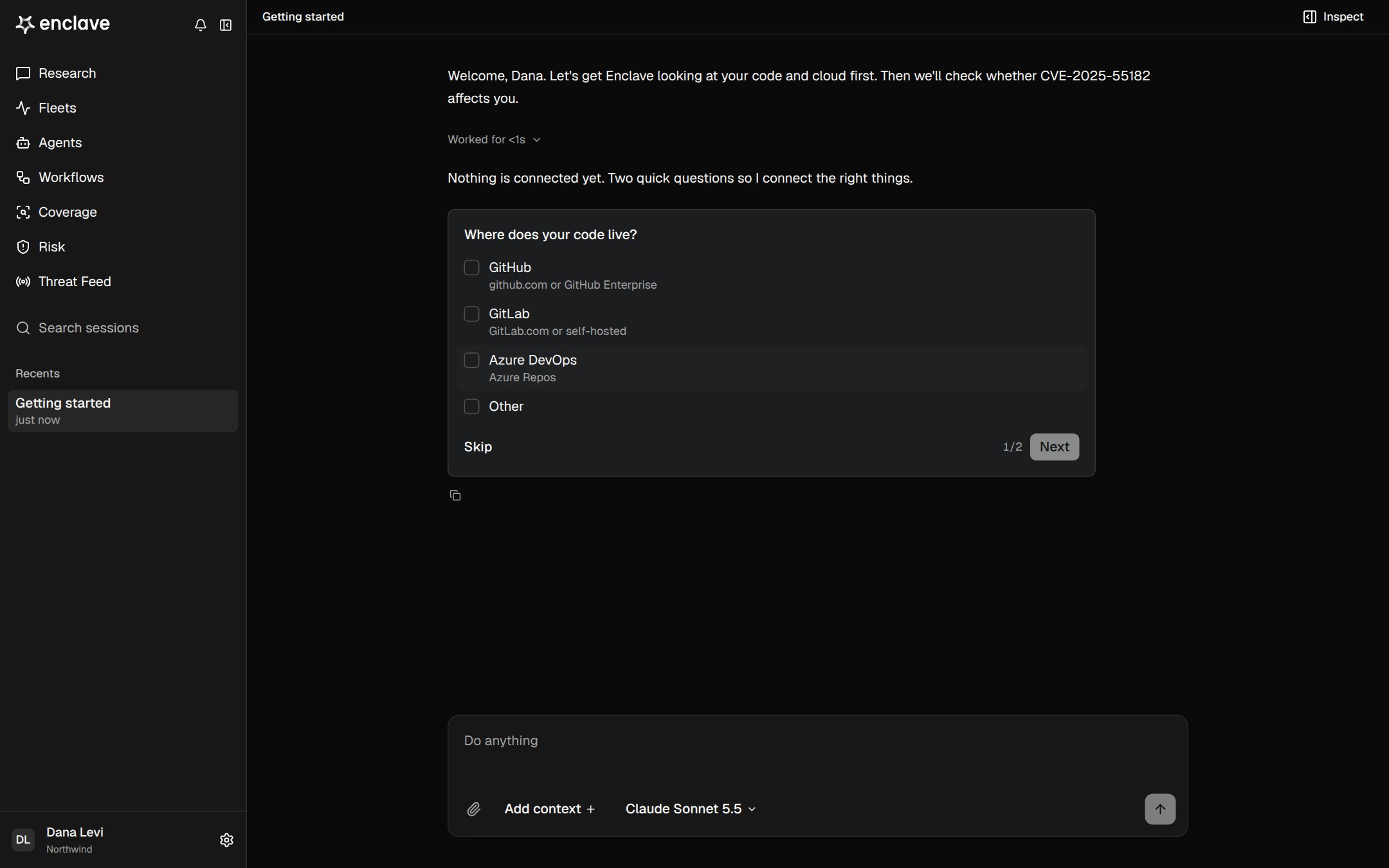
Enclave vous demande où se trouve votre code et où il s’exécute. Cochez toutes les options qui s’appliquent, ou choisissez Other et saisissez votre réponse. Enclave ne pose aucune question sur ce qu’il voit déjà.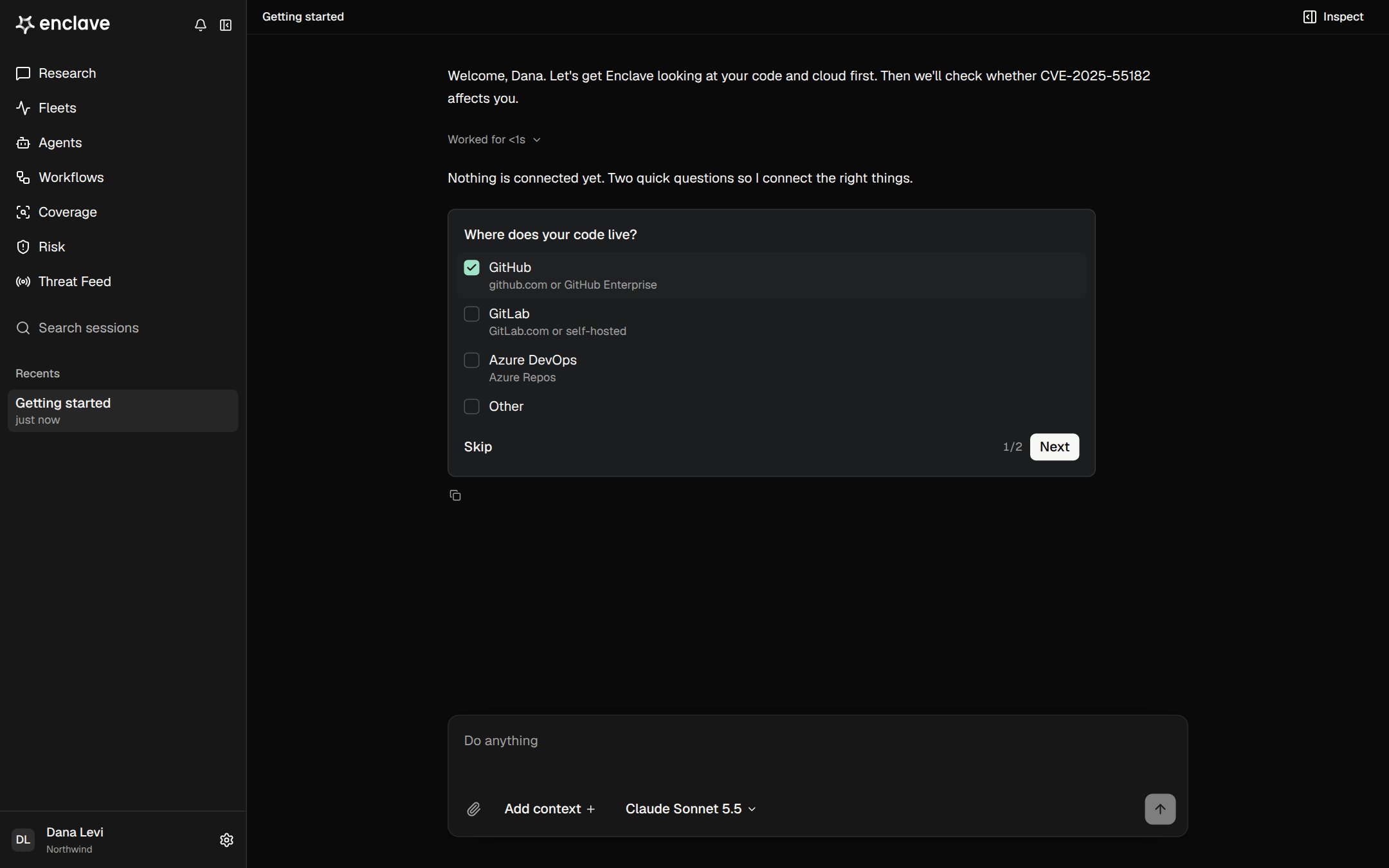
2
Connectez ce qui manque
Enclave affiche une carte pour chaque intégration qu’il vous reste à connecter. Cliquez sur Connect et suivez la procédure de connexion du fournisseur. La liste Todos suit ce qu’il reste à faire.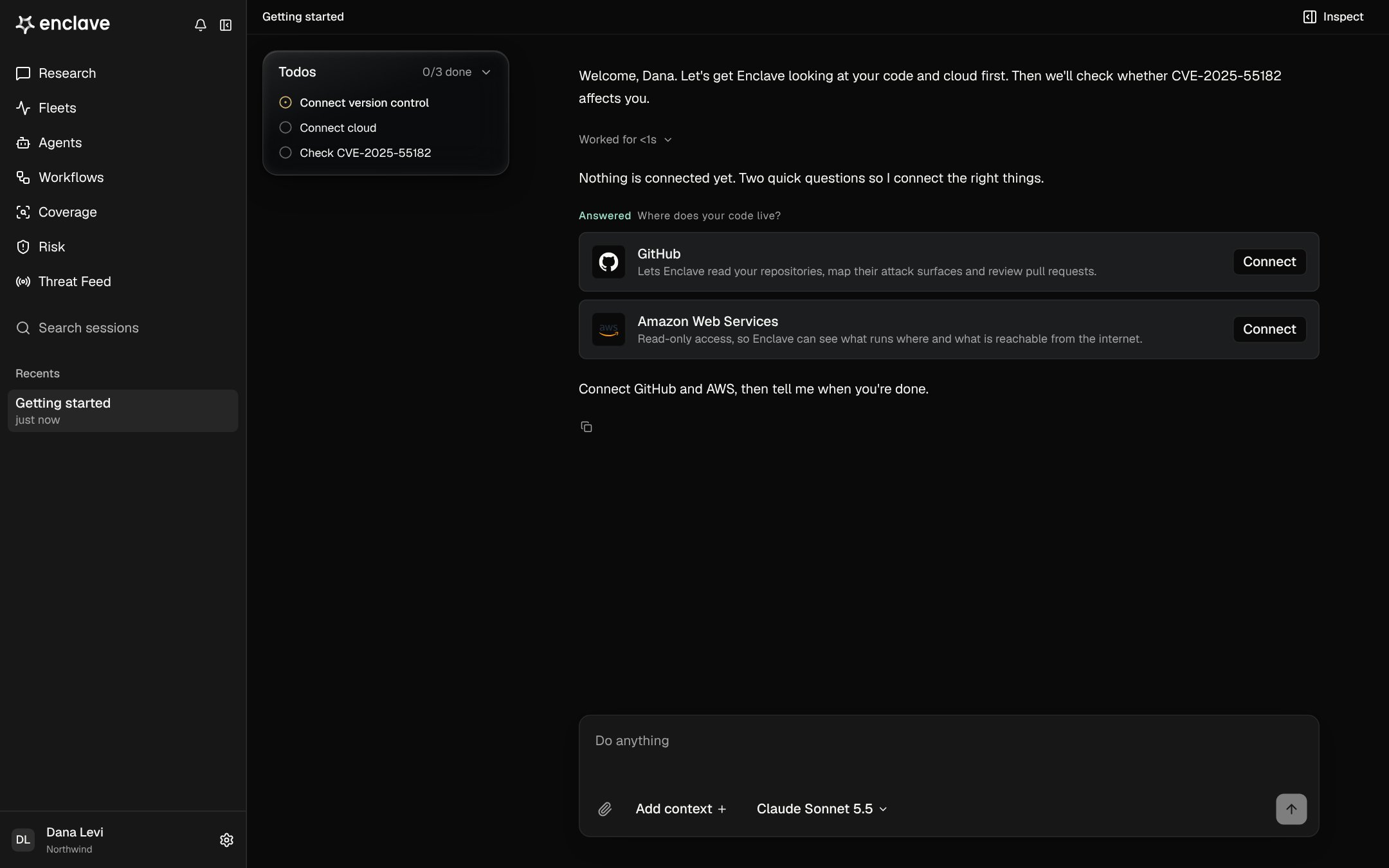
3
Confirmez la couverture
Une fois que vous avez terminé, Enclave consulte Coverage et vous indique ce qui fonctionne, ce qui est cassé et ce qui manque encore.
4
5
Lancez votre première tâche
Enclave affiche une carte qui ouvre une nouvelle conversation Research avec un premier message rédigé pour vous. Relisez-le, puis envoyez-le.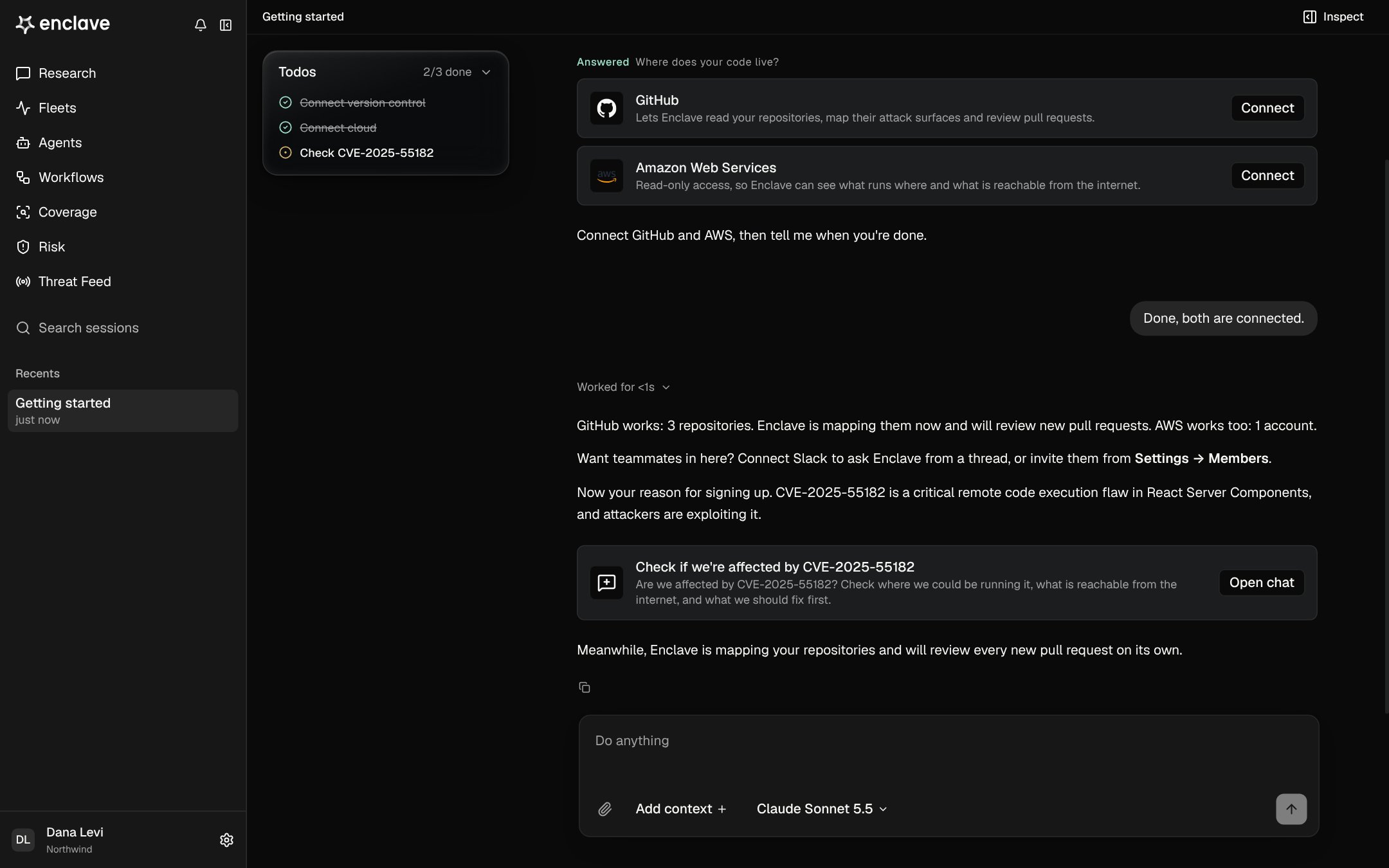
Bon à savoir
- Vous pouvez quitter la conversation à tout moment. Enclave travaille avec ce que vous avez connecté et vous indique ce qu’il ne voit pas encore.
- Pour y revenir, ouvrez Getting started depuis Recents dans la barre latérale.
- Vous pouvez aussi connecter des intégrations depuis Settings → Integrations. Consultez Connecter le code et Connecter le cloud.
- Les membres qui rejoignent une organisation existante ne voient pas cette conversation.