

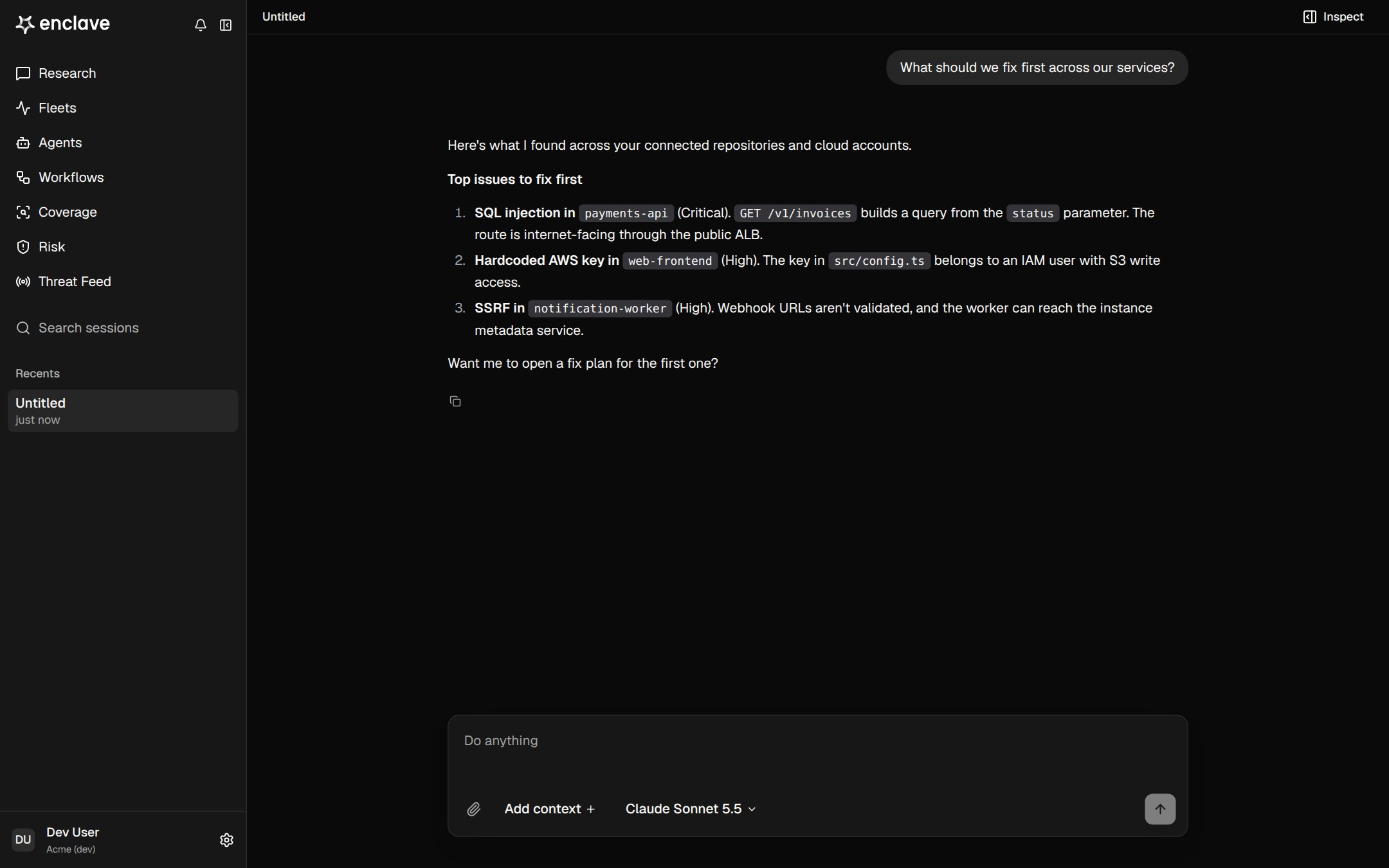
Lancer une session
Cliquez sur Research dans la barre latérale, saisissez votre demande et appuyez sur Enter. Recent work, sous la zone de saisie, liste vos dernières sessions. Autres points de départ d’une session :- Check if we’re vulnerable sur une CVE du Threat Feed.
- Run now sur un workflow.
- Start hunt sur un dépôt dans Coverage.
- Une mention de @Enclave dans Slack.
Ajouter du contexte
Tapez@ ou cliquez sur Add context pour joindre exactement les ressources et findings dont vous parlez. Un message peut contenir jusqu’à 10 pièces jointes.
Importer des fichiers
Cliquez sur le trombone pour importer des fichiers ou un dossier, comme un journal ou un fichier de configuration. Chaque import peut contenir jusqu’à 1 000 fichiers et 50 Mo. Les fichiers sont placés dans la sandbox de la session et ne sont pas conservés à long terme.Les imports ne sont pas disponibles pour les déploiements bring-your-own-cloud.
Choisir un modèle
Utilisez le sélecteur de modèle à côté de Add context. Default utilise Claude Sonnet 5.5. Vous pouvez aussi choisir Claude Opus 5.5, GPT-6 Luna, GPT-6.1 Sol, GPT-5.6 Terra, Kimi K3, GLM 5.3 ou DeepSeek V4.1 Flash. Le choix est enregistré avec la session et s’applique dès la réponse suivante.Choisir une sandbox
Les sessions exécutent les commandes dans la sandbox par défaut d’Enclave. Si votre organisation dispose de sandboxes personnalisées, choisissez-en une avec le sélecteur de sandbox avant d’envoyer le premier message.Commandes slash
Tapez/ pour voir toutes les commandes.
Pendant qu’Enclave travaille
Lorsqu’Enclave a terminé, ses étapes se replient dans un résumé Worked for. Développez-le pour voir chaque étape.- Cliquez sur Stop pour arrêter une réponse.
- Envoyez un message pendant une réponse pour le mettre en file d’attente. Il part à la fin de la réponse.
- Cliquez sur une référence de fichier pour l’ouvrir à côté de la conversation, ou sur une pastille de finding pour ouvrir le finding.
Limites
- 20 messages par minute.
- Une même réponse peut durer jusqu’à 25 minutes.
- Chaque message consomme des crédits.