

1
Inscrivez-vous
Rendez-vous sur app.enclave.ai et inscrivez-vous avec votre adresse e-mail professionnelle. Si votre organisation utilise le SSO, vous êtes redirigé automatiquement.
2
Connectez votre code et votre cloud
Une nouvelle organisation démarre dans une conversation appelée Getting started. Indiquez à Enclave où se trouve votre code et où il s’exécute, puis cliquez sur Connect sur chaque carte qu’il vous présente.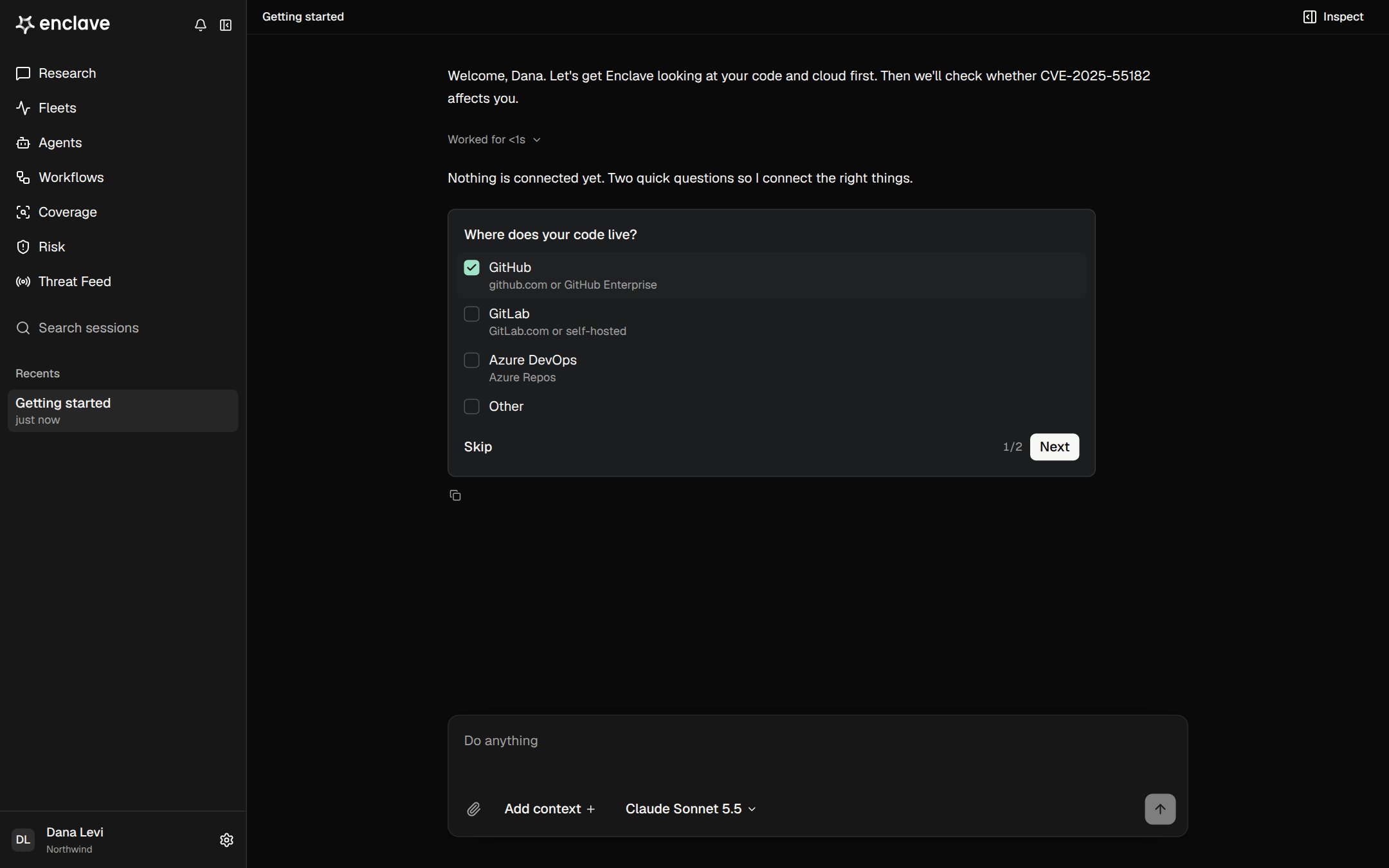
3
Posez votre première question
Une fois la configuration terminée, Enclave vous propose une première tâche. Vous pouvez aussi poser votre propre question dans Research, par exemple :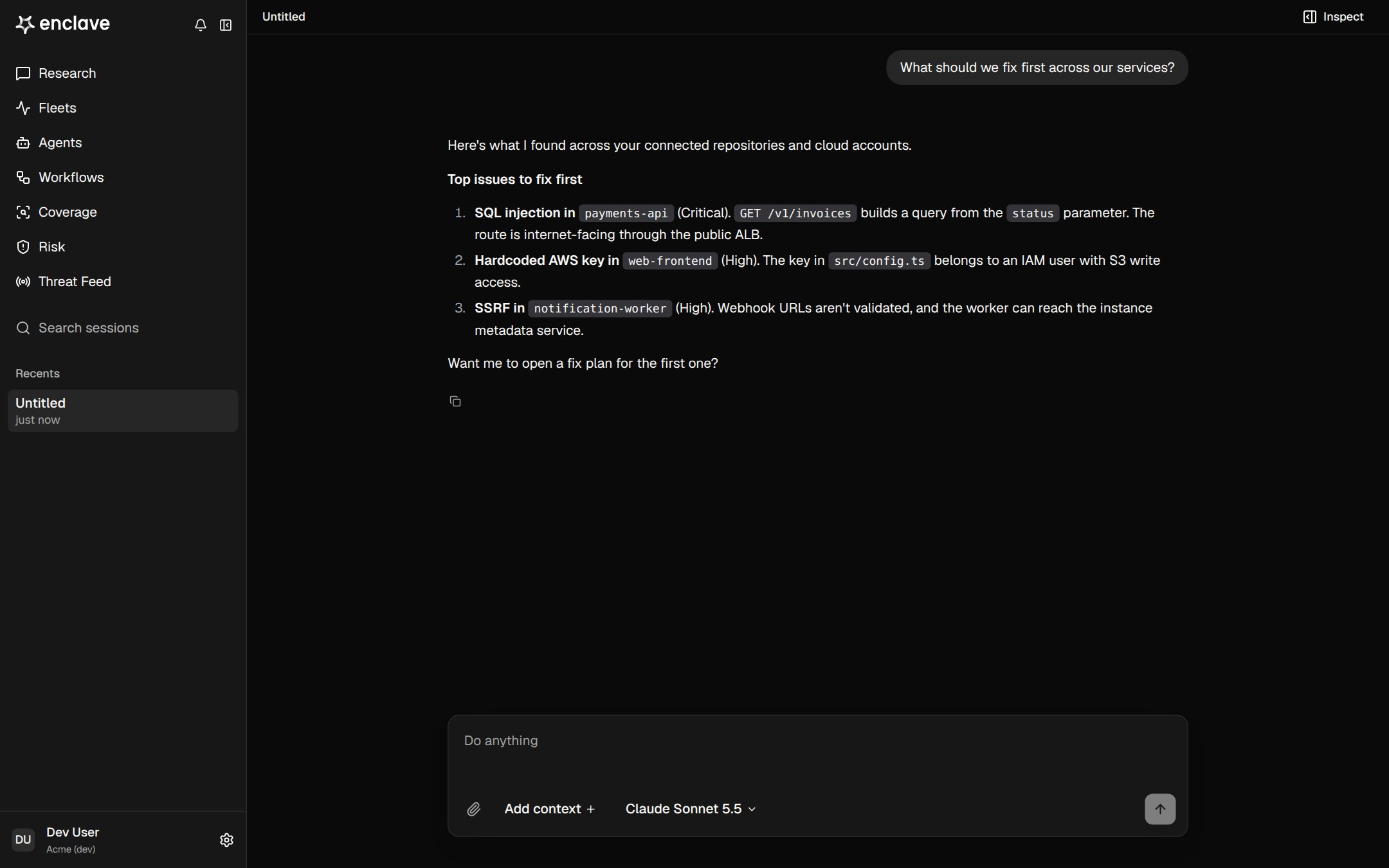
What are the most important security issues to fix first?Which of our services are exposed to the internet?Are we affected by CVE-2026-109619?
4
Examinez vos findings
Ouvrez Risk pour voir ce qu’Enclave a trouvé. Chaque finding indique le problème, son emplacement et si un attaquant peut l’atteindre. Consultez Findings et triage.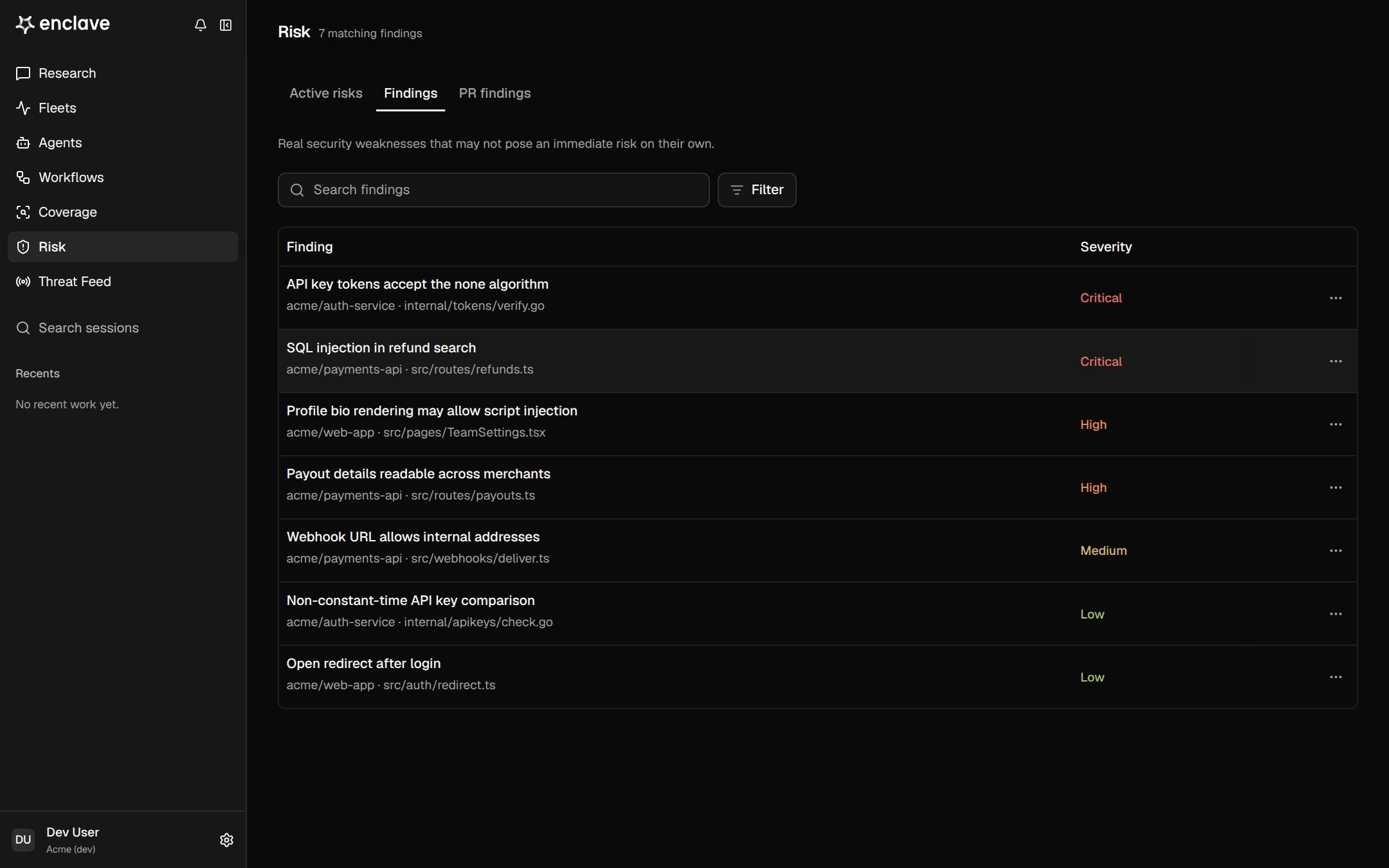
Étapes suivantes
Bien formuler ses questions
Obtenez des réponses précises de Research.
Workflows
Automatisez l’analyse à chaque événement ou selon un planning.
Threat Feed
Confrontez les nouvelles CVE à votre environnement.
Coverage
Voyez tout ce qu’Enclave peut voir.
Vous êtes bloqué ? Écrivez à support@enclave.ai.