

$PAGERDUTY_API_KEY. Research ne voit jamais la valeur.
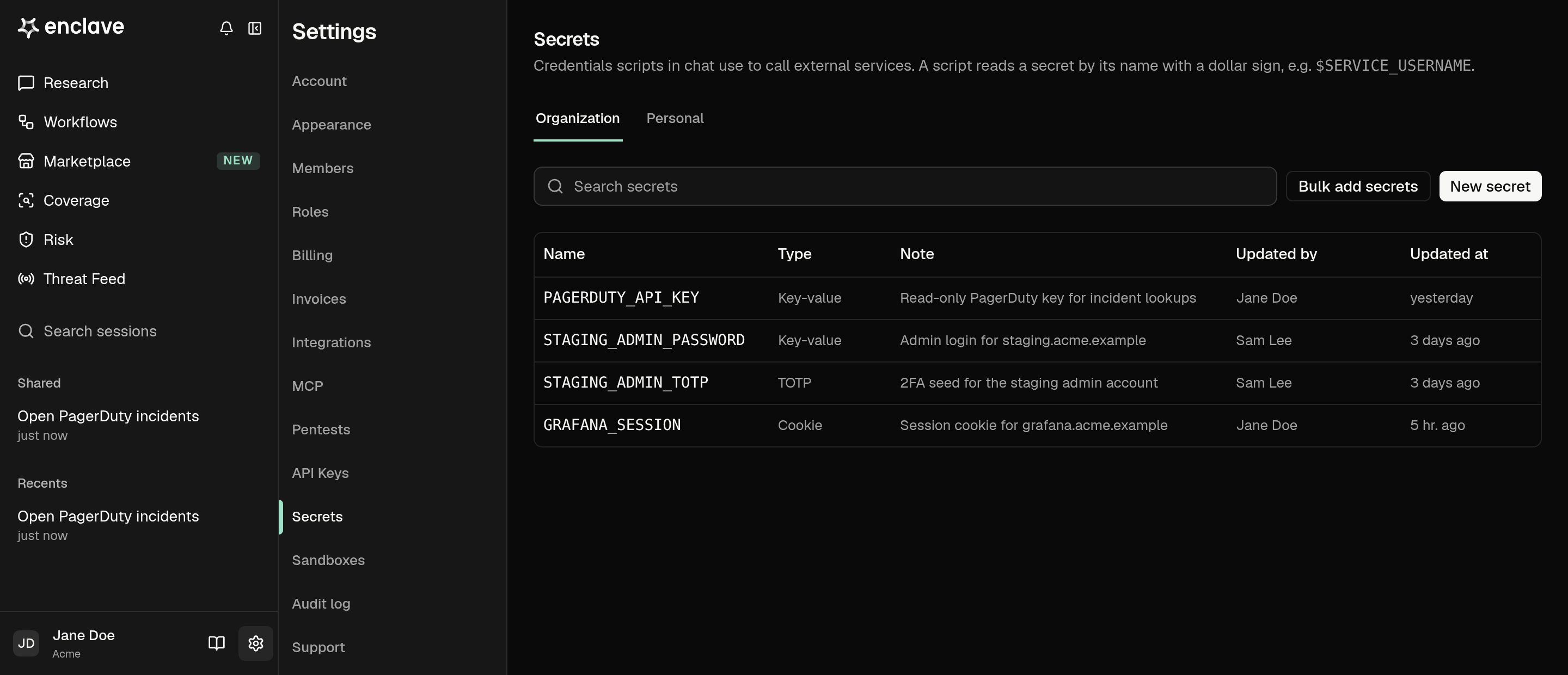
Ajouter un secret
- Ouvrez Settings → Secrets. Choisissez l’onglet Organization ou Personal et cliquez sur New secret.
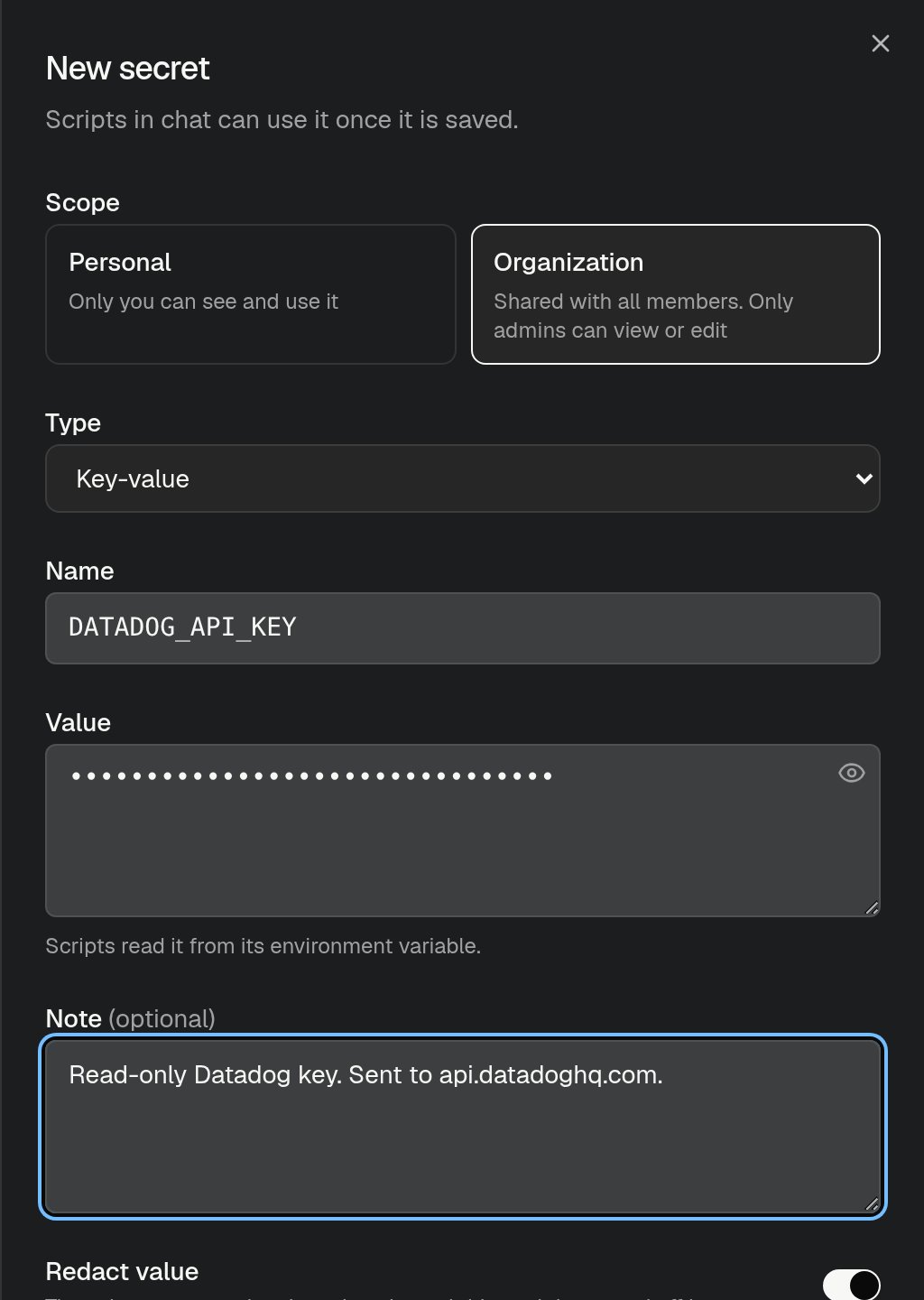
- Saisissez un Name en lettres majuscules, chiffres et tirets bas, comme
DATADOG_API_KEY. Les scripts utilisent ce nom. - Collez la Value. La plupart des identifiants sont de type Key-value. Pour un code à deux facteurs, choisissez TOTP et collez le seed de configuration ; les scripts en génèrent le code actuel.
- Ajoutez une Note qui indique à quoi sert le secret et à quel hôte il est envoyé. Research lit la note pour choisir le bon secret.
- Cliquez sur Create secret.
NAME=value par ligne, comme dans un fichier .env.
Laisser Research demander un secret
Quand Research a besoin d’un identifiant que vous n’avez pas enregistré, il affiche une carte dans le chat. Collez la valeur et cliquez sur Save secret. La valeur va directement dans Secrets, pas dans le chat. Research peut l’utiliser dès sa commande suivante et dans les prochaines sessions.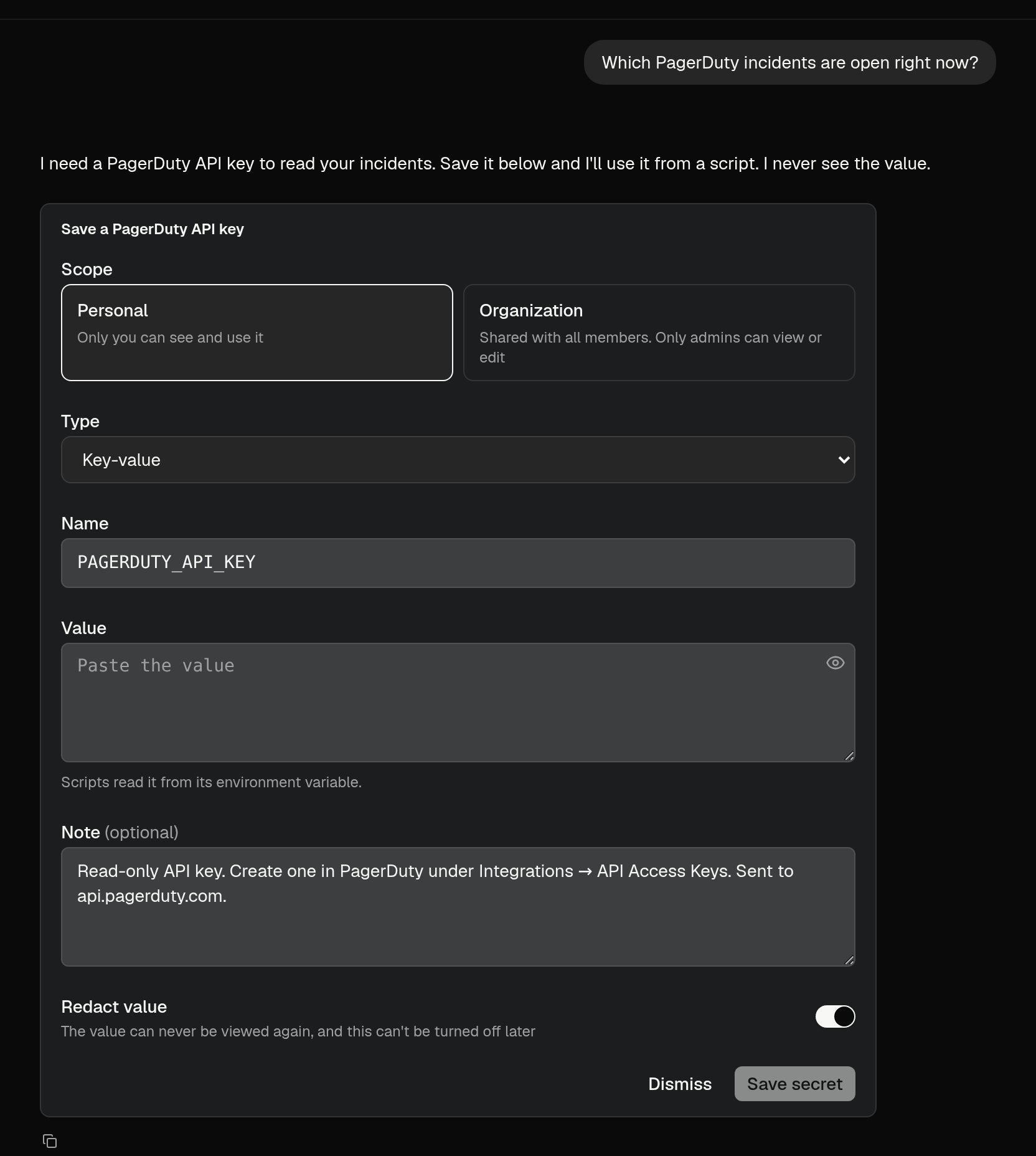
Qui peut utiliser un secret
- Organization: fonctionne dans les sessions Research de tous les membres et dans les exécutions de workflows. Seuls Owner et Admin peuvent l’ajouter, le modifier ou le supprimer. Les membres voient son nom et sa note, mais pas sa valeur.
- Personal: fonctionne uniquement dans vos propres sessions Research. Tout le monde peut en ajouter.
Modifier ou supprimer un secret
Cliquez sur un secret dans la liste pour remplacer sa valeur, modifier sa note ou le supprimer. Les scripts qui utilisent un secret supprimé cessent de fonctionner.Research n’envoie un secret qu’à l’hôte officiel de l’API du service ou à un hôte que vous indiquez. Il n’affiche jamais la valeur d’un secret, même si vous le demandez.