

Servidor MCP de Enclave
La mayoría de los clientes aceptan esta configuración:
mcp.json
El servidor solo admite Streamable HTTP. No ofrece el transporte SSE antiguo, así que usa un cliente que pueda conectarse a un servidor HTTP remoto.
Acceso y permisos
Necesitas una cuenta de Enclave y pertenecer a una organización. Las herramientas de una organización requieren que esta tenga un plan válido, incluso para las llamadas de lectura. Un período de prueba también cuenta como plan válido. Este requisito no se aplica a las herramientas públicas. Cada conexión OAuth o clave MCP actúa como tú en una sola organización. Enclave fija esa organización al autorizar la conexión o crear la clave, usando la organización en la que estás trabajando en ese momento. Las llamadas a herramientas no pueden cambiar de organización. Para conectar otra organización, cambia a ella en Enclave y autoriza otra conexión o crea otra clave. Tu rol determina qué herramientas puedes usar:
Los roles personalizados necesitan los permisos correspondientes. Solo Owner y Admin pueden guardar disparadores, porque a un rol personalizado no se le puede dar
workflow_trigger:write. Solo accedes a los recursos que puedes ver en Enclave. Todo lo que esté fuera de la organización conectada, u oculto para ti, devuelve no encontrado.
Si te quitan de una organización, se revocan tus conexiones OAuth y tus claves MCP de esa organización.
Autenticación
Las claves MCP solo funcionan con el servidor MCP de Enclave. La API REST de Enclave no las acepta.
Crear una clave MCP
Necesitas acceso a Settings en la organización que quieres conectar.1
Crea la clave
Abre Settings → MCP en Enclave. En API Keys, haz clic en Create Key. Introduce un Name, elige una Expiration y haz clic en Create Key.
2
Copia la clave
Copia la clave cuando aparezca. Enclave solo la muestra una vez. Debajo de la clave, elige tu cliente para copiar su comando o configuración de instalación con la clave ya incluida.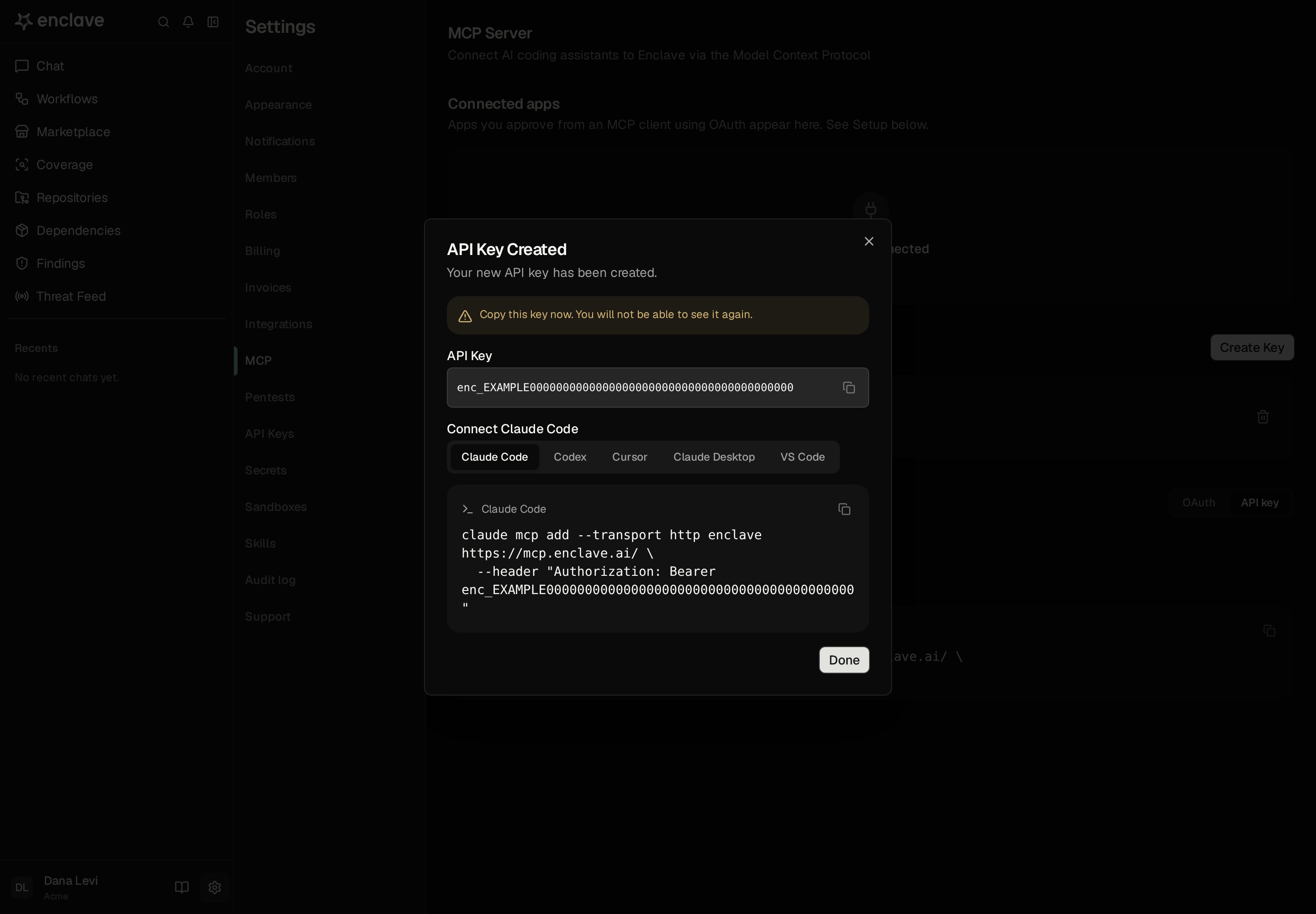
Revocar una app conectada
En Connected apps, Settings → MCP muestra las apps que aprobaste con OAuth en la organización en la que trabajas, con cuándo se conectó cada una y cuándo estuvo activa por última vez. Para revocar una, haz clic en Revoke junto a ella y confirma. La app pierde el acceso y hay que volver a conectarla. Quitar Enclave de tu cliente no le retira el acceso, así que revoca la app también aquí.Instrucciones de configuración
Settings → MCP en Enclave también muestra estas instrucciones en Setup. Selecciona OAuth o API key y tu cliente, y cópialas.- Claude Code
- Codex
- Cursor
- VS Code
- Claude
Con OAuth:En Claude Code, ejecuta
/mcp, selecciona enclave y elige Authenticate. Inicia sesión en Enclave en el navegador que se abre y aprueba la conexión.Con una clave MCP:https://mcp.enclave.ai/ e inicia sesión con OAuth, o envía una clave MCP en la cabecera Authorization: Bearer.
Herramientas disponibles
Todas las herramientas actúan en la organización conectada, salvo las del Threat Feed y los análisis de CVE, que leen datos iguales para todos. Las herramientas de lectura nunca cambian datos, así que tu cliente puede permitirlas sin permitir cambios.- Sin un filtro de estado,
listsolo devuelve hallazgos Confirmed. La prueba de concepto solo aparece en hallazgos Confirmed. - Los valores de estado corresponden a los estados de Enclave:
unverified(Needs evidence),verified(Confirmed),resolved(Resolved),invalid(Inactive) ydiscarded(Dismissed). - Indica un pull request como
<repository-slug>#<number>. - Los workflows integrados son de solo lectura. Los disparadores activados inician ejecuciones, así que guardar un workflow con disparadores puede iniciar una.
- Iniciar una ejecución consume créditos. Puedes iniciar un workflow que no recibe entradas o que recibe hallazgos o repositorios. Indica cada hallazgo por su ID corto, como
AbCd12, y cada repositorio por su slug delist_repos. Cada entrada de repositorio recibe un solo repositorio. Inicia en Enclave los workflows que reciben un pull request o una superficie de ataque. - Eliminar un registro es permanente.
- Leer el Threat Feed no requiere ningún permiso.
enclave_cve_readdevuelve los análisis que Enclave ya terminó. Nunca inicia una investigación ni consume créditos. Para iniciar uno, consulta Solicitar un análisis. - Listar repositorios y leer tu cuenta no necesitan más permiso que ser miembro.
Ejemplos de prompts
- “Lista mis hallazgos Confirmed críticos y altos en Enclave.”
- “Lee el hallazgo de Enclave
AbCd12y corrígelo en este repositorio.” - “Marca el hallazgo
AbCd12como Resolved con el motivo ‘Corregido en el pull request 123’.” - “Lee las reglas de workflows de Enclave y crea un workflow que haga un barrido de secretos en
acme/apicada lunes a las 08:00 UTC.” - “Inicia mi workflow de triaje de hallazgos de Enclave sobre el hallazgo
AbCd12y muéstrame su salida cuando termine.” - “¿Está CVE-2026-1234 en el Threat Feed de Enclave? Resume el análisis de Enclave sobre él.”
- “¿Cuáles de mis activos en la nube en Enclave son accesibles desde internet?”
Solución de problemas
El servidor rechaza mi clave (HTTP 401)
El servidor rechaza mi clave (HTTP 401)
La clave caducó o se revocó, o te quitaron de su organización. Crea una clave nueva en la organización que quieres conectar y actualiza tu cliente.Algunos clientes, como Claude Code, no recurren a OAuth mientras haya una clave configurada. Para cambiar a OAuth, quita el servidor de tu cliente y vuelve a añadirlo sin la cabecera
Authorization.Un hallazgo o workflow que veo en Enclave devuelve no encontrado
Un hallazgo o workflow que veo en Enclave devuelve no encontrado
Tu conexión actúa en otra organización. Una conexión se queda en la organización en la que trabajabas al autorizarla o al crear su clave. Cambia a la organización correcta en Enclave y vuelve a conectar.
Se rechaza una acción
Se rechaza una acción
Tu rol no tiene el permiso que necesita la acción. Consulta Acceso y permisos o pregunta a un Owner o Admin de tu organización.
Mi cliente no se conecta
Mi cliente no se conecta
Comprueba que tu cliente admite servidores MCP remotos por Streamable HTTP. El servidor no ofrece el transporte SSE antiguo.