

Qué contiene una notificación
Cada mensaje enumera hasta diez hallazgos, primero los más graves, y cuenta el resto. Para cada hallazgo, muestra:- El título, con un enlace al hallazgo en Enclave.
- La severidad.
- El repositorio, cuando el hallazgo tiene uno.
Publicar hallazgos en Slack
Necesitas el rol Owner o Admin. Los miembros pueden ver el canal, pero no cambiarlo.1
Conecta Slack
Abre Settings → Notifications. Si Slack aún no está conectado, haz clic en Connect Slack. Consulta Slack para ver qué necesita la conexión. Slack te devuelve a Settings → Notifications con la lista de canales ya abierta.
2
Elige un canal
Si la lista de canales no está abierta, activa Slack. Elige un canal de la lista. Los canales de Enclave is in aparecen primero. Enclave se une a un canal de Enclave will join cuando lo eliges.Para publicar en un canal privado, invita primero a @Enclave en Slack. Después aparece en la lista.
Si ves Reconnect Slack to pick a channel Enclave isn’t in yet, tu instalación de Slack es anterior a esta función. Puedes seguir eligiendo un canal de Enclave is in. Los demás canales aparecen en Invite @Enclave first, or reconnect Slack y no se pueden elegir. Invita a @Enclave al canal en Slack, o haz clic en Reconnect y aprueba el nuevo permiso.
Recibir hallazgos por correo electrónico
Los correos de hallazgos están activados de forma predeterminada para todos los miembros. Cada miembro controla sus propios correos en Settings → Notifications. Cuando los correos están activados, la página muestra la dirección a la que se envían. Solo recibes los hallazgos que puedes ver. Tu rol debe permitirte ver hallazgos, y el repositorio del hallazgo debe ser visible para ti. Los hallazgos de una conexión personal solo llegan al miembro que es su propietario. Consulta Roles y permisos. La opción se aplica a la organización actual. Si perteneces a varias organizaciones, actívala o desactívala en cada una.Recibir hallazgos como mensajes directos de Slack
Los mensajes directos de Slack están desactivados de forma predeterminada. El interruptor Slack DM aparece en Settings → Notifications cuando tu organización ha conectado Slack. Cada miembro activa o desactiva sus propios mensajes directos. Cuando Slack DM está activado, la app de Enclave te envía el mismo mensaje que recibe el canal. Enclave encuentra tu cuenta de Slack por tu correo de Enclave. La cuenta debe estar en el workspace de Slack de tu organización, y Slack debe haber confirmado su correo. Igual que con el correo, solo recibes los hallazgos que puedes ver, y la opción se aplica a la organización actual.La campana de notificaciones
La campana en la parte superior de la barra lateral reúne lo que requiere tu atención en Enclave, como menciones y ejecuciones de workflows que terminaron. Una insignia muestra cuántas entradas no has leído.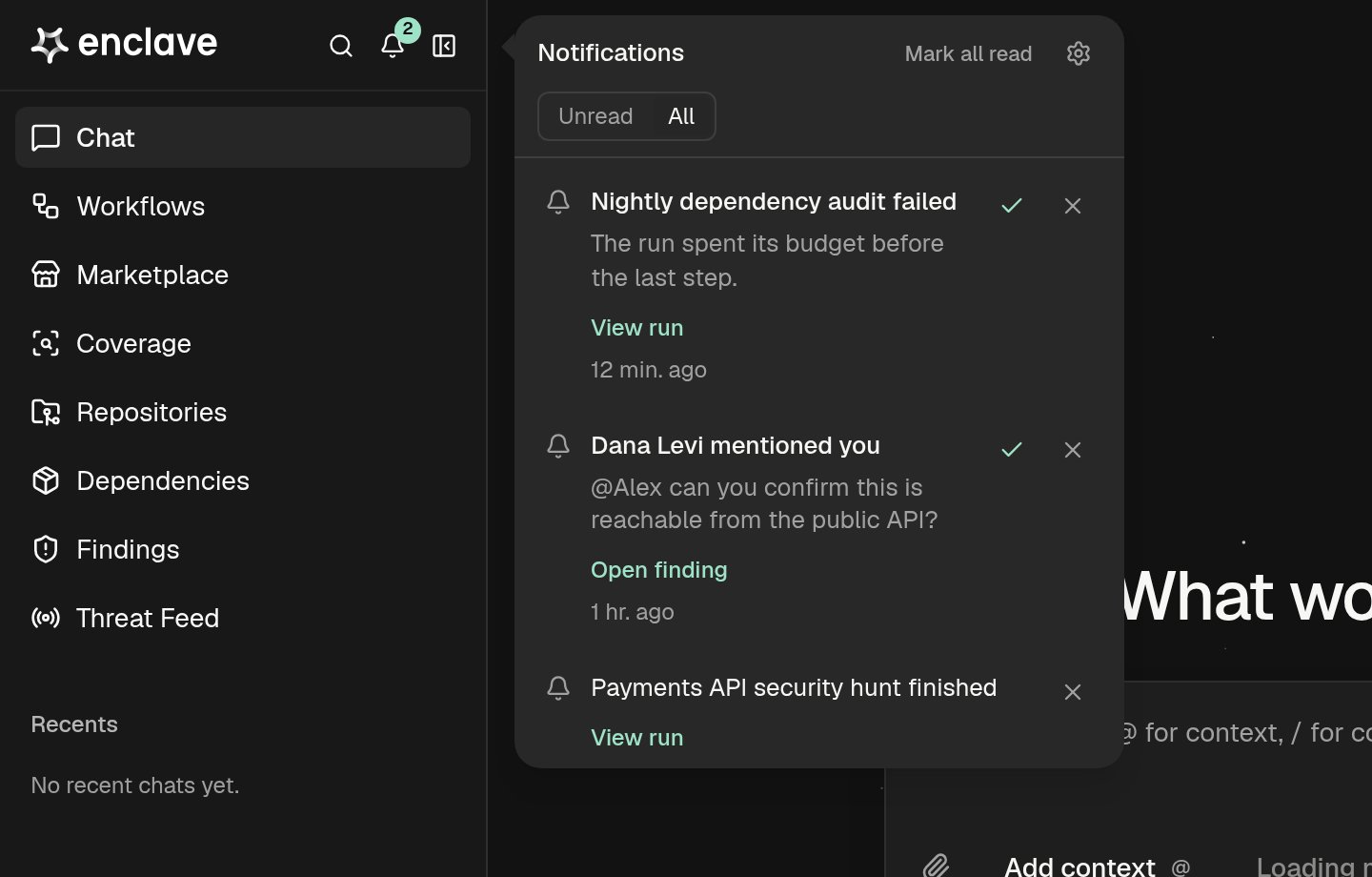
- La campana se abre en Unread. Haz clic en All para ver también las entradas que ya leíste.
- Haz clic en el enlace de una entrada, como Open finding o View run, para abrirla y marcarla como leída.
- Haz clic en la marca de verificación para marcar una entrada como leída, o en Mark all read para marcarlas todas.
- Haz clic en × para descartar una entrada. Desaparece de tu campana de forma definitiva.
- Haz clic en el engranaje para abrir Settings → Notifications.
Solución de problemas
El canal que quiero no está en la lista
El canal que quiero no está en la lista
Los canales privados solo aparecen después de invitar a @Enclave en Slack. Los canales compartidos con otra organización y los canales archivados nunca aparecen.
Un canal de la lista no se puede elegir
Un canal de la lista no se puede elegir
Tu instalación de Slack aún no puede unirse a canales. Invita a @Enclave al canal en Slack, o vuelve a conectar Slack en Settings → Notifications y aprueba el nuevo permiso.
"you@example.com has no account in the Acme Slack workspace."
"you@example.com has no account in the Acme Slack workspace."
Enclave no encontró una cuenta de Slack con tu correo de Enclave en el workspace de tu organización, así que no puede activar los mensajes directos de Slack. Usa el mismo correo en Slack y en Enclave, y confírmalo en Slack. Después vuelve a activar Slack DM.
"Slack no longer accepts Enclave's token. Connect Slack again."
"Slack no longer accepts Enclave's token. Connect Slack again."
Enclave se eliminó de tu workspace de Slack, o se revocó su acceso. Vuelve a conectar Slack en Settings → Integrations → Slack y elige el canal de nuevo.
"Enclave can't post in that Slack channel."
"Enclave can't post in that Slack channel."
El canal se eliminó o se archivó, o Enclave ya no puede publicar en él. Elige otro canal.