

Enclave-MCP-Server
Die meisten Clients akzeptieren diese Konfiguration:
mcp.json
Der Server unterstützt nur Streamable HTTP. Den älteren SSE-Transport bietet er nicht an. Verwenden Sie daher einen Client, der sich mit einem entfernten HTTP-Server verbinden kann.
Zugriff und Berechtigungen
Sie benötigen ein Enclave-Konto und die Mitgliedschaft in einer Organisation. Organisationsbezogene Tools erfordern einen nutzbaren Plan für die Organisation, auch bei Leseaufrufen. Eine Testphase zählt ebenfalls als nutzbarer Plan. Diese Anforderung gilt nicht für öffentliche Tools. Jede OAuth-Verbindung und jeder MCP-Schlüssel handelt in Ihrem Namen in genau einer Organisation. Enclave legt diese Organisation fest, wenn Sie die Verbindung autorisieren oder den Schlüssel erstellen, und zwar die Organisation, in der Sie gerade arbeiten. Tool-Aufrufe können die Organisation nicht wechseln. Um eine andere Organisation zu verbinden, wechseln Sie in Enclave zu ihr und autorisieren dann eine weitere Verbindung oder erstellen einen weiteren Schlüssel. Ihre Rolle bestimmt, welche Tools Sie verwenden können:
Benutzerdefinierte Rollen benötigen die passenden Berechtigungen. Nur Owner und Admins können Trigger speichern, weil einer benutzerdefinierten Rolle
workflow_trigger:write nicht zugewiesen werden kann. Sie erreichen nur Ressourcen, die Sie in Enclave sehen können. Alles außerhalb der verbundenen Organisation oder vor Ihnen Verborgene gibt „nicht gefunden“ zurück.
Wenn Sie aus einer Organisation entfernt werden, werden Ihre OAuth-Verbindungen und MCP-Schlüssel für diese Organisation widerrufen.
Authentifizierung
MCP-Schlüssel funktionieren nur mit dem MCP-Server von Enclave. Die REST-API von Enclave akzeptiert sie nicht.
MCP-Schlüssel erstellen
Sie benötigen Zugriff auf Settings in der Organisation, die Sie verbinden möchten.1
Schlüssel erstellen
Öffnen Sie Settings → MCP in Enclave. Klicken Sie unter API Keys auf Create Key. Geben Sie einen Name ein, wählen Sie eine Expiration und klicken Sie auf Create Key.
2
Schlüssel kopieren
Kopieren Sie den Schlüssel, sobald er erscheint. Enclave zeigt ihn nur einmal an. Wählen Sie unter dem Schlüssel Ihren Client, um seinen Einrichtungsbefehl oder seine Konfiguration mit bereits eingesetztem Schlüssel zu kopieren.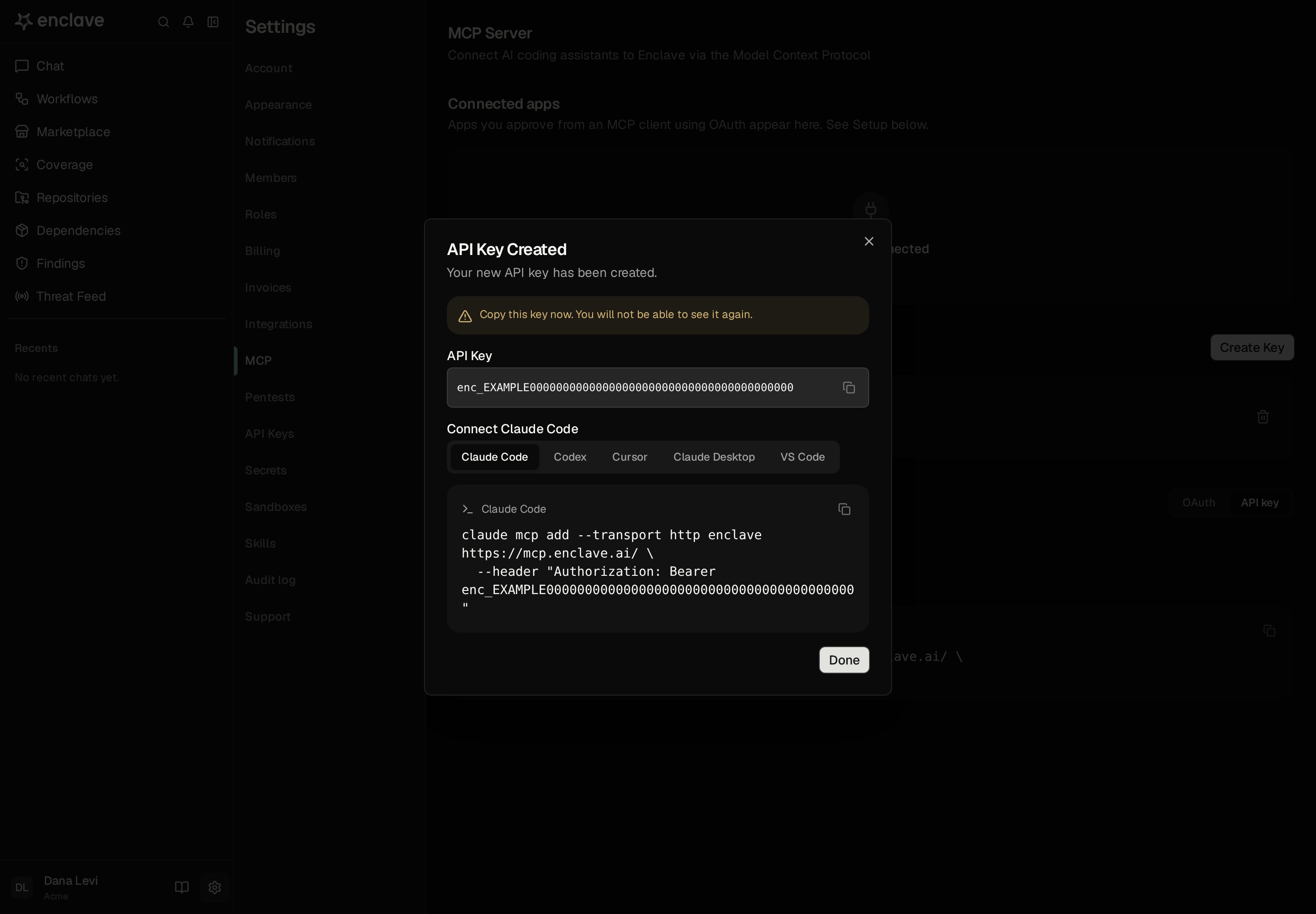
Eine verbundene App widerrufen
Unter Connected apps listet Settings → MCP die Apps auf, die Sie mit OAuth in der Organisation genehmigt haben, in der Sie gerade arbeiten, jeweils mit Verbindungszeitpunkt und letzter Aktivität. Um eine App zu widerrufen, klicken Sie daneben auf Revoke und bestätigen Sie. Die App verliert den Zugriff und muss neu verbunden werden. Wenn Sie Enclave aus Ihrem Client entfernen, endet ihr Zugriff nicht. Widerrufen Sie die App deshalb auch hier.Einrichtungsanleitung
Settings → MCP in Enclave zeigt diese Anleitung auch unter Setup. Wählen Sie OAuth oder API key und Ihren Client und kopieren Sie sie.- Claude Code
- Codex
- Cursor
- VS Code
- Claude
Mit OAuth:Führen Sie in Claude Code
/mcp aus, wählen Sie enclave und dann Authenticate. Melden Sie sich im geöffneten Browser bei Enclave an und genehmigen Sie die Verbindung.Mit einem MCP-Schlüssel:https://mcp.enclave.ai/ aus und melden Sie sich mit OAuth an, oder senden Sie einen MCP-Schlüssel im Authorization: Bearer-Header.
Verfügbare Tools
Jedes Tool handelt in der verbundenen Organisation, außer den Tools für den Threat Feed und die CVE-Analysen, die für alle gleiche Daten lesen. Lese-Tools ändern nie Daten, sodass Ihr Client sie erlauben kann, ohne Änderungen zu erlauben.- Ohne Statusfilter gibt
listnur Confirmed-Findings zurück. Ein Proof of Concept erscheint nur bei Confirmed-Findings. - Die Statuswerte entsprechen den Status in Enclave:
unverified(Needs evidence),verified(Confirmed),resolved(Resolved),invalid(Inactive) unddiscarded(Dismissed). - Geben Sie einen Pull Request als
<repository-slug>#<number>an. - Integrierte Workflows sind schreibgeschützt. Aktivierte Trigger starten Runs, daher kann das Speichern eines Workflows mit Triggern einen Run starten.
- Das Starten eines Runs verbraucht Credits. Sie können einen Workflow starten, der keine Eingaben erwartet oder Findings oder Repositories als Eingaben erwartet. Geben Sie jedes Finding mit seiner kurzen ID an, zum Beispiel
AbCd12, und jedes Repository mit seinem Slug auslist_repos. Jede Repository-Eingabe nimmt ein Repository. Starten Sie Workflows, die einen Pull Request oder eine Angriffsfläche erwarten, in Enclave. - Das Löschen eines Datensatzes ist endgültig.
- Für das Lesen des Threat Feed ist keine Berechtigung nötig.
enclave_cve_readgibt nur Analysen zurück, die Enclave bereits abgeschlossen hat. Es startet nie eine Recherche und verbraucht keine Credits. Wie Sie eine Analyse starten, lesen Sie unter Eine Analyse anfordern. - Repositories auflisten und Ihr Konto lesen erfordern keine Berechtigung über die Mitgliedschaft hinaus.
Beispiel-Prompts
- “Liste meine kritischen und hohen Confirmed-Findings in Enclave auf.”
- “Lies das Enclave-Finding
AbCd12und behebe es in diesem Repository.” - “Markiere das Finding
AbCd12als Resolved mit der Begründung ‘Behoben in Pull Request 123’.” - “Lies die Enclave-Workflow-Regeln und erstelle dann einen Workflow, der jeden Montag um 08:00 UTC
acme/apinach Secrets durchsucht.” - “Starte meinen Enclave-Workflow zur Finding-Triage für das Finding
AbCd12und zeig mir seine Ausgabe, wenn er fertig ist.” - “Ist CVE-2026-1234 im Threat Feed von Enclave? Fasse Enclaves Analyse dazu zusammen.”
- “Welche meiner Cloud-Assets in Enclave sind aus dem Internet erreichbar?”
Fehlerbehebung
Der Server lehnt meinen Schlüssel ab (HTTP 401)
Der Server lehnt meinen Schlüssel ab (HTTP 401)
Der Schlüssel ist abgelaufen oder wurde widerrufen, oder Sie wurden aus seiner Organisation entfernt. Erstellen Sie einen neuen Schlüssel in der Organisation, die Sie verbinden möchten, und aktualisieren Sie Ihren Client.Manche Clients, etwa Claude Code, weichen nicht auf OAuth aus, solange ein Schlüssel konfiguriert ist. Um zu OAuth zu wechseln, entfernen Sie den Server aus Ihrem Client und fügen ihn ohne den
Authorization-Header erneut hinzu.Ein Finding oder Workflow, den ich in Enclave sehe, gibt „nicht gefunden“ zurück
Ein Finding oder Workflow, den ich in Enclave sehe, gibt „nicht gefunden“ zurück
Ihre Verbindung handelt in einer anderen Organisation. Eine Verbindung bleibt in der Organisation, in der Sie gearbeitet haben, als Sie sie autorisiert oder ihren Schlüssel erstellt haben. Wechseln Sie in Enclave zur richtigen Organisation und verbinden Sie sich erneut.
Eine Aktion wird abgelehnt
Eine Aktion wird abgelehnt
Ihrer Rolle fehlt die Berechtigung, die die Aktion braucht. Siehe Zugriff und Berechtigungen, oder fragen Sie einen Owner oder Admin Ihrer Organisation.
Mein Client kann sich gar nicht verbinden
Mein Client kann sich gar nicht verbinden
Prüfen Sie, ob Ihr Client entfernte MCP-Server über Streamable HTTP unterstützt. Der Server bietet den älteren SSE-Transport nicht an.