

Inhalt einer Benachrichtigung
Jede Nachricht listet bis zu zehn Findings auf, die schwerwiegendsten zuerst, und zählt die übrigen. Für jedes Finding zeigt sie:- Den Titel, mit einem Link zum Finding in Enclave.
- Den Schweregrad.
- Das Repository, wenn das Finding eines hat.
Findings in Slack veröffentlichen
Sie benötigen die Rolle Owner oder Admin. Mitglieder sehen den Channel, können ihn aber nicht ändern.1
Slack verbinden
Öffnen Sie Settings → Notifications. Wenn Slack noch nicht verbunden ist, klicken Sie auf Connect Slack. Was die Verbindung voraussetzt, lesen Sie unter Slack. Slack bringt Sie zu Settings → Notifications zurück, und die Channel-Liste ist bereits geöffnet.
2
Channel wählen
Wenn die Channel-Liste nicht geöffnet ist, schalten Sie Slack ein. Wählen Sie einen Channel aus der Liste. Channels unter Enclave is in stehen zuerst. Enclave tritt einem Channel unter Enclave will join bei, wenn Sie ihn wählen.Um in einem privaten Channel zu veröffentlichen, laden Sie @Enclave zuerst in Slack in den Channel ein. Danach erscheint er in der Liste.
Wenn Reconnect Slack to pick a channel Enclave isn’t in yet angezeigt wird, ist Ihre Slack-Installation älter als diese Funktion. Sie können weiterhin einen Channel unter Enclave is in wählen. Andere Channels stehen unter Invite @Enclave first, or reconnect Slack und können nicht gewählt werden. Laden Sie @Enclave in Slack in den Channel ein, oder klicken Sie auf Reconnect und genehmigen Sie die neue Berechtigung.
Findings per E-Mail erhalten
Finding-E-Mails sind für jedes Mitglied standardmäßig eingeschaltet. Jedes Mitglied steuert seine eigenen E-Mails in Settings → Notifications. Wenn E-Mails eingeschaltet sind, zeigt die Seite die Adresse, an die sie gehen. Sie erhalten nur Findings, die Sie sehen können. Ihre Rolle muss das Anzeigen von Findings erlauben, und das Repository des Findings muss für Sie sichtbar sein. Findings aus einer persönlichen Verbindung erreichen nur das Mitglied, dem sie gehört. Siehe Rollen und Berechtigungen. Die Einstellung gilt für die aktuelle Organisation. Wenn Sie mehreren Organisationen angehören, schalten Sie sie in jeder einzeln ein oder aus.Findings als Slack-DM erhalten
Slack-DMs sind standardmäßig ausgeschaltet. Der Schalter Slack DM erscheint unter Settings → Notifications, sobald Ihre Organisation Slack verbunden hat. Jedes Mitglied schaltet seine eigenen DMs ein oder aus. Wenn Slack DM eingeschaltet ist, schickt Ihnen die Enclave-App dieselbe Nachricht, die der Channel erhält. Enclave findet Ihr Slack-Konto über Ihre Enclave-E-Mail. Das Konto muss im Slack-Workspace Ihrer Organisation sein, und Slack muss seine E-Mail bestätigt haben. Wie bei E-Mails erhalten Sie nur Findings, die Sie sehen können, und die Einstellung gilt für die aktuelle Organisation.Die Benachrichtigungsglocke
Die Glocke oben in der Seitenleiste sammelt, was in Enclave Ihre Aufmerksamkeit braucht, etwa Erwähnungen und beendete Workflow-Ausführungen. Ein Badge zeigt, wie viele Einträge Sie noch nicht gelesen haben.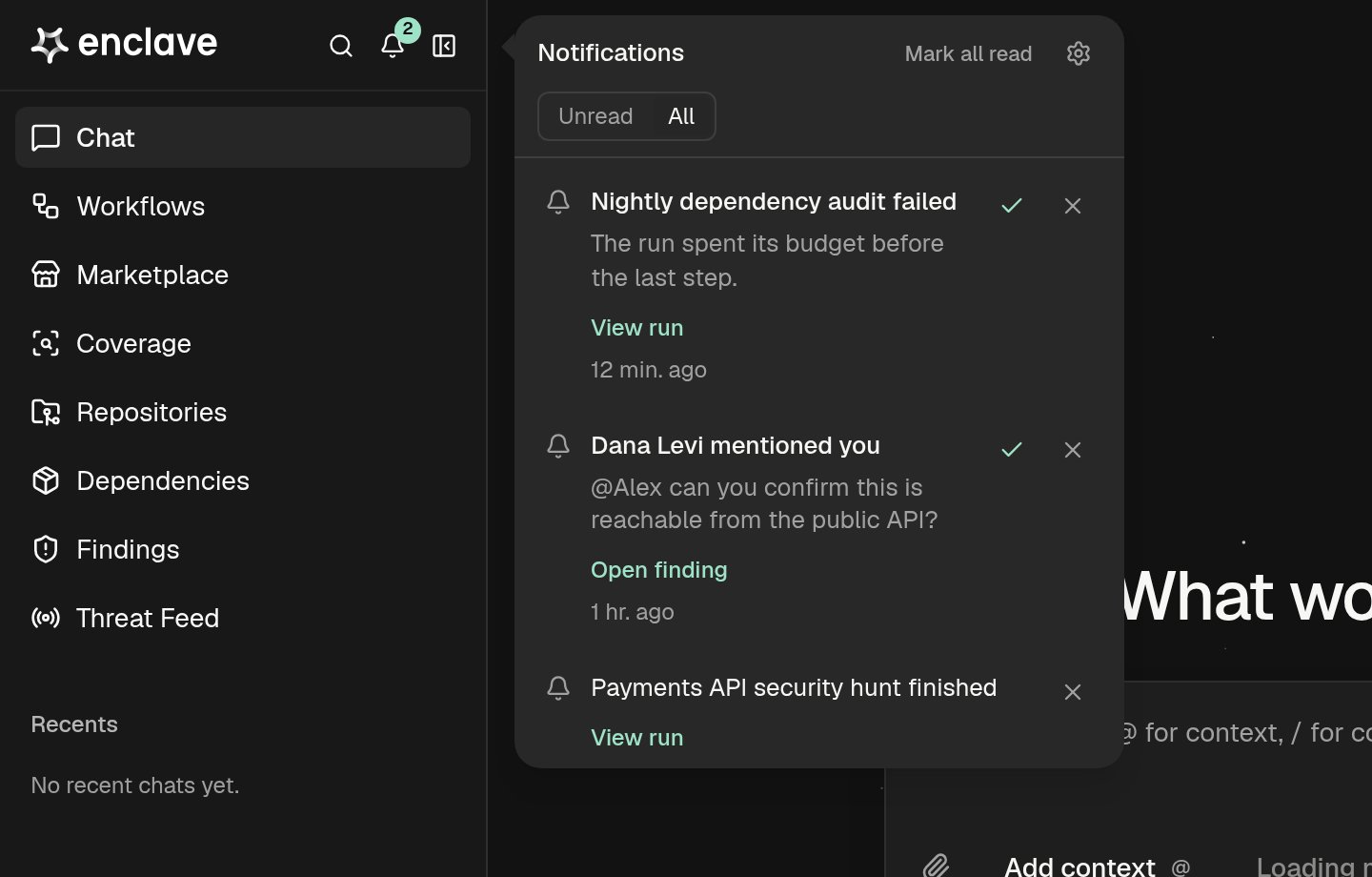
- Die Glocke öffnet sich auf Unread. Klicken Sie auf All, um auch gelesene Einträge zu sehen.
- Klicken Sie auf den Link eines Eintrags, etwa Open finding oder View run, um ihn zu öffnen und als gelesen zu markieren.
- Klicken Sie auf das Häkchen, um einen Eintrag als gelesen zu markieren, oder auf Mark all read, um alle zu markieren.
- Klicken Sie auf ×, um einen Eintrag auszublenden. Er verschwindet dauerhaft aus Ihrer Glocke.
- Klicken Sie auf das Zahnrad, um Settings → Notifications zu öffnen.
Fehlerbehebung
Der gewünschte Channel ist nicht in der Liste
Der gewünschte Channel ist nicht in der Liste
Private Channels erscheinen erst, nachdem Sie @Enclave in Slack eingeladen haben. Channels, die mit einer anderen Organisation geteilt sind, und archivierte Channels erscheinen nie.
Ein Channel in der Liste kann nicht gewählt werden
Ein Channel in der Liste kann nicht gewählt werden
Ihre Slack-Installation kann Channels noch nicht beitreten. Laden Sie @Enclave in Slack in den Channel ein, oder verbinden Sie Slack unter Settings → Notifications erneut und genehmigen Sie die neue Berechtigung.
"you@example.com has no account in the Acme Slack workspace."
"you@example.com has no account in the Acme Slack workspace."
Enclave hat im Workspace Ihrer Organisation kein Slack-Konto mit Ihrer Enclave-E-Mail gefunden und kann Slack-DMs daher nicht einschalten. Verwenden Sie in Slack und Enclave dieselbe E-Mail, und bestätigen Sie sie in Slack. Schalten Sie Slack DM danach erneut ein.
"Slack no longer accepts Enclave's token. Connect Slack again."
"Slack no longer accepts Enclave's token. Connect Slack again."
Enclave wurde aus Ihrem Slack-Workspace entfernt, oder sein Zugriff wurde widerrufen. Verbinden Sie Slack unter Settings → Integrations → Slack erneut und wählen Sie den Channel noch einmal.
"Enclave can't post in that Slack channel."
"Enclave can't post in that Slack channel."
Der Channel wurde gelöscht oder archiviert, oder Enclave kann dort nicht mehr veröffentlichen. Wählen Sie einen anderen Channel.