

Server MCP di Enclave
La maggior parte dei client accetta questa configurazione:
mcp.json
Il server supporta solo Streamable HTTP. Non offre il vecchio trasporto SSE, quindi usa un client in grado di connettersi a un server HTTP remoto.
Accesso e permessi
Ti servono un account Enclave e l’appartenenza a un’organizzazione. Gli strumenti associati a un’organizzazione richiedono un piano utilizzabile per quell’organizzazione, anche per le chiamate di lettura. Anche un periodo di prova conta come piano utilizzabile. Questo requisito non si applica agli strumenti pubblici. Ogni connessione OAuth o chiave MCP agisce come te in una sola organizzazione. Enclave fissa quell’organizzazione quando autorizzi la connessione o crei la chiave, usando l’organizzazione in cui stai lavorando in quel momento. Le chiamate agli strumenti non possono cambiare organizzazione. Per collegare un’altra organizzazione, passa a quella in Enclave, poi autorizza un’altra connessione o crea un’altra chiave. Il tuo ruolo decide quali strumenti puoi usare:
I ruoli personalizzati devono avere i permessi corrispondenti. Solo Owner e Admin possono salvare i trigger, perché a un ruolo personalizzato non si può assegnare
workflow_trigger:write. Raggiungi solo le risorse che vedi in Enclave. Tutto ciò che è fuori dall’organizzazione collegata, o nascosto per te, restituisce non trovato.
Se vieni rimosso da un’organizzazione, le tue connessioni OAuth e le tue chiavi MCP per quell’organizzazione vengono revocate.
Autenticazione
Le chiavi MCP funzionano solo con il server MCP di Enclave. L’API REST di Enclave non le accetta.
Creare una chiave MCP
Ti serve l’accesso a Settings nell’organizzazione che vuoi collegare.1
Crea la chiave
Apri Settings → MCP in Enclave. In API Keys, fai clic su Create Key. Inserisci un Name, scegli una Expiration e fai clic su Create Key.
2
Copia la chiave
Copia la chiave quando compare. Enclave la mostra una sola volta. Sotto la chiave, scegli il tuo client per copiare il comando o la configurazione di installazione con la chiave già inserita.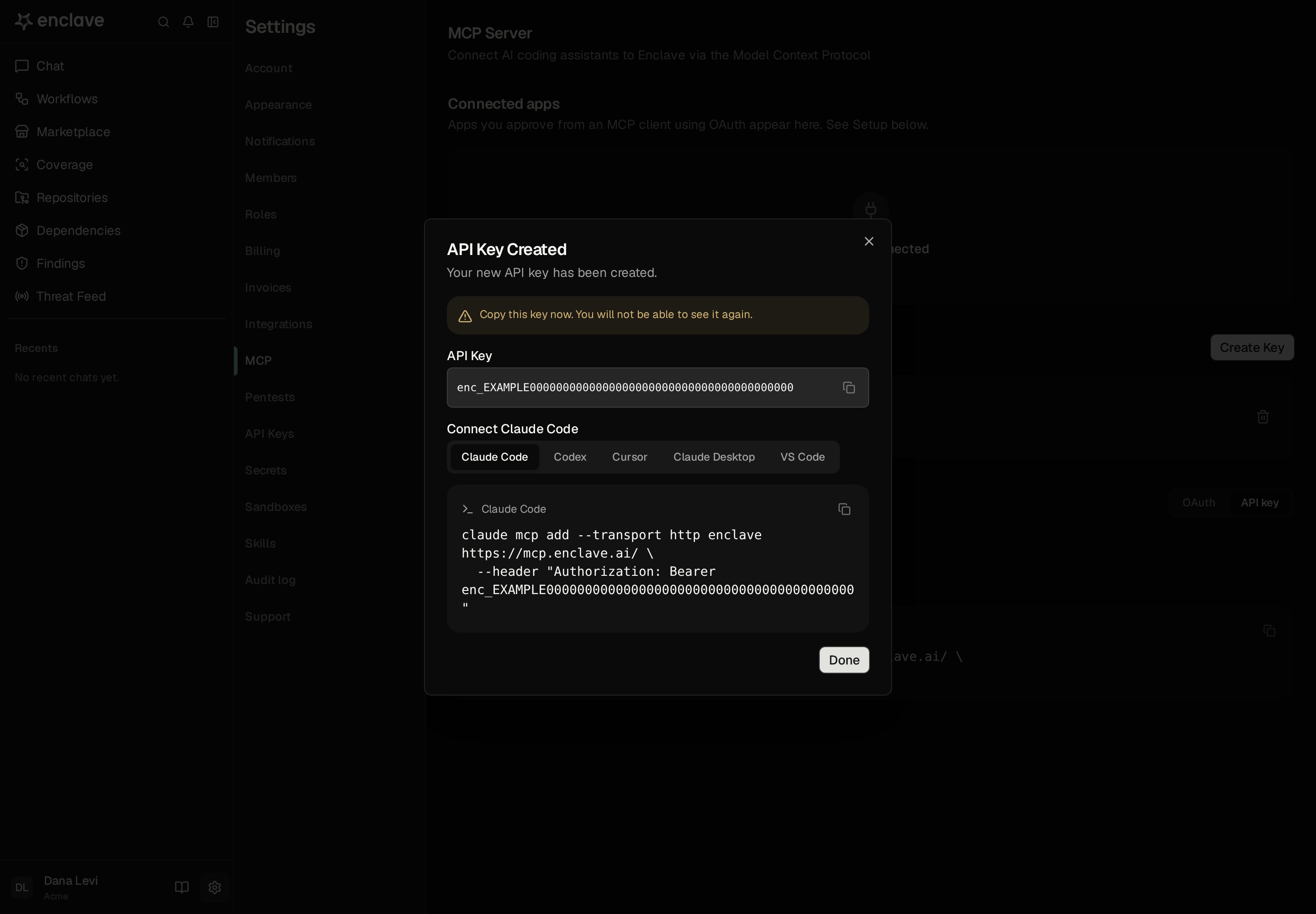
Revocare un’app connessa
In Connected apps, Settings → MCP elenca le app che hai approvato con OAuth nell’organizzazione in cui stai lavorando, con quando ciascuna si è connessa e quando è stata attiva l’ultima volta. Per revocarne una, fai clic su Revoke accanto all’app e conferma. L’app perde l’accesso e deve essere connessa di nuovo. Rimuovere Enclave dal tuo client non ne termina l’accesso, quindi revoca l’app anche qui.Istruzioni di configurazione
Settings → MCP in Enclave mostra queste istruzioni anche in Setup. Seleziona OAuth o API key e il tuo client, poi copiale.- Claude Code
- Codex
- Cursor
- VS Code
- Claude
Con OAuth:In Claude Code, esegui
/mcp, seleziona enclave e scegli Authenticate. Accedi a Enclave nel browser che si apre e approva la connessione.Con una chiave MCP:https://mcp.enclave.ai/ e accedi con OAuth, oppure invia una chiave MCP nell’intestazione Authorization: Bearer.
Strumenti disponibili
Ogni strumento agisce nell’organizzazione collegata, tranne quelli del Threat Feed e delle analisi delle CVE, che leggono dati uguali per tutti. Gli strumenti di lettura non modificano mai i dati, quindi il tuo client può consentirli senza consentire modifiche.- Senza un filtro di stato,
listrestituisce solo i finding Confirmed. La proof of concept compare solo per i finding Confirmed. - I valori di stato corrispondono agli stati di Enclave:
unverified(Needs evidence),verified(Confirmed),resolved(Resolved),invalid(Inactive) ediscarded(Dismissed). - Indica una pull request come
<repository-slug>#<number>. - I workflow integrati sono di sola lettura. I trigger attivi avviano esecuzioni, quindi salvare un workflow con trigger può avviarne una.
- Avviare un’esecuzione consuma crediti. Puoi avviare un workflow che non riceve input o che riceve finding o repository. Indica ogni finding con il suo ID breve, per esempio
AbCd12, e ogni repository con il suo slug ottenuto dalist_repos. Ogni input di repository riceve un solo repository. Avvia in Enclave i workflow che ricevono una pull request o una superficie di attacco. - L’eliminazione di un record è definitiva.
- Leggere il Threat Feed non richiede alcun permesso.
enclave_cve_readrestituisce le analisi che Enclave ha già completato. Non avvia mai una ricerca e non consuma crediti. Per avviarne una, consulta Richiedi un’analisi. - Elencare i repository e leggere il tuo account non richiedono permessi oltre all’appartenenza all’organizzazione.
Prompt di esempio
- “Elenca i miei finding Confirmed critici e alti in Enclave.”
- “Leggi il finding di Enclave
AbCd12e correggilo in questo repository.” - “Segna il finding
AbCd12come Resolved con il motivo ‘Corretto nella pull request 123’.” - “Leggi le regole dei workflow di Enclave, poi crea un workflow che cerchi segreti in
acme/apiogni lunedì alle 08:00 UTC.” - “Avvia il mio workflow di Enclave per il triage dei finding sul finding
AbCd12, poi mostrami il suo output quando termina.” - “CVE-2026-1234 è nel Threat Feed di Enclave? Riassumi l’analisi di Enclave su di essa.”
- “Quali dei miei asset cloud in Enclave sono raggiungibili da internet?”
Risoluzione dei problemi
Il server rifiuta la mia chiave (HTTP 401)
Il server rifiuta la mia chiave (HTTP 401)
La chiave è scaduta o è stata revocata, oppure sei stato rimosso dalla sua organizzazione. Crea una nuova chiave nell’organizzazione che vuoi collegare e aggiorna il tuo client.Alcuni client, come Claude Code, non passano a OAuth finché è configurata una chiave. Per passare a OAuth, rimuovi il server dal client e aggiungilo di nuovo senza l’intestazione
Authorization.Un finding o un workflow che vedo in Enclave restituisce non trovato
Un finding o un workflow che vedo in Enclave restituisce non trovato
La tua connessione agisce in un’altra organizzazione. Una connessione resta nell’organizzazione in cui lavoravi quando l’hai autorizzata o ne hai creato la chiave. Passa all’organizzazione giusta in Enclave, poi collegati di nuovo.
Un'azione viene rifiutata
Un'azione viene rifiutata
Il tuo ruolo non ha il permesso richiesto dall’azione. Consulta Accesso e permessi o chiedi a un Owner o Admin della tua organizzazione.
Il mio client non riesce a connettersi
Il mio client non riesce a connettersi
Verifica che il tuo client supporti server MCP remoti tramite Streamable HTTP. Il server non offre il vecchio trasporto SSE.