

Cosa contiene una notifica
Ogni messaggio elenca fino a dieci finding, i più gravi per primi, e conta i restanti. Per ogni finding mostra:- Il titolo, con un link al finding in Enclave.
- La gravità.
- Il repository, quando il finding ne ha uno.
Pubblica i finding su Slack
Ti serve il ruolo Owner o Admin. I membri vedono il canale, ma non possono cambiarlo.1
Collega Slack
Apri Settings → Notifications. Se Slack non è ancora collegato, fai clic su Connect Slack. Vedi Slack per sapere cosa serve al collegamento. Slack ti riporta a Settings → Notifications con l’elenco dei canali già aperto.
2
Scegli un canale
Se l’elenco dei canali non è aperto, attiva Slack. Scegli un canale dall’elenco. I canali sotto Enclave is in compaiono per primi. Enclave entra in un canale sotto Enclave will join quando lo scegli.Per pubblicare in un canale privato, invita prima @Enclave nel canale da Slack. Dopo comparirà nell’elenco.
Se vedi Reconnect Slack to pick a channel Enclave isn’t in yet, la tua installazione di Slack è precedente a questa funzionalità. Puoi comunque scegliere un canale sotto Enclave is in. Gli altri canali sono elencati sotto Invite @Enclave first, or reconnect Slack e non si possono scegliere. Invita @Enclave nel canale da Slack, oppure fai clic su Reconnect e approva il nuovo permesso.
Ricevi i finding via email
Le email dei finding sono attive per impostazione predefinita per ogni membro. Ogni membro gestisce le proprie email in Settings → Notifications. Quando le email sono attive, la pagina mostra l’indirizzo a cui vengono inviate. Ricevi solo i finding che puoi vedere. Il tuo ruolo deve consentirti di visualizzare i finding, e il repository del finding deve esserti visibile. I finding di un collegamento personale arrivano solo al membro che lo possiede. Vedi Ruoli e permessi. L’impostazione vale per l’organizzazione corrente. Se fai parte di più organizzazioni, attivala o disattivala in ciascuna.Ricevi i finding come DM di Slack
I DM di Slack sono disattivati per impostazione predefinita. L’interruttore Slack DM compare in Settings → Notifications quando la tua organizzazione ha collegato Slack. Ogni membro attiva o disattiva i propri DM. Quando Slack DM è attivo, l’app Enclave ti invia lo stesso messaggio che riceve il canale. Enclave trova il tuo account Slack tramite la tua email di Enclave. L’account deve essere nel workspace Slack della tua organizzazione, e Slack deve averne confermato l’email. Come per le email, ricevi solo i finding che puoi vedere, e l’impostazione vale per l’organizzazione corrente.La campanella delle notifiche
La campanella in cima alla barra laterale raccoglie ciò che richiede la tua attenzione in Enclave, come le menzioni e le esecuzioni dei workflow terminate. Un badge mostra quante voci non hai ancora letto.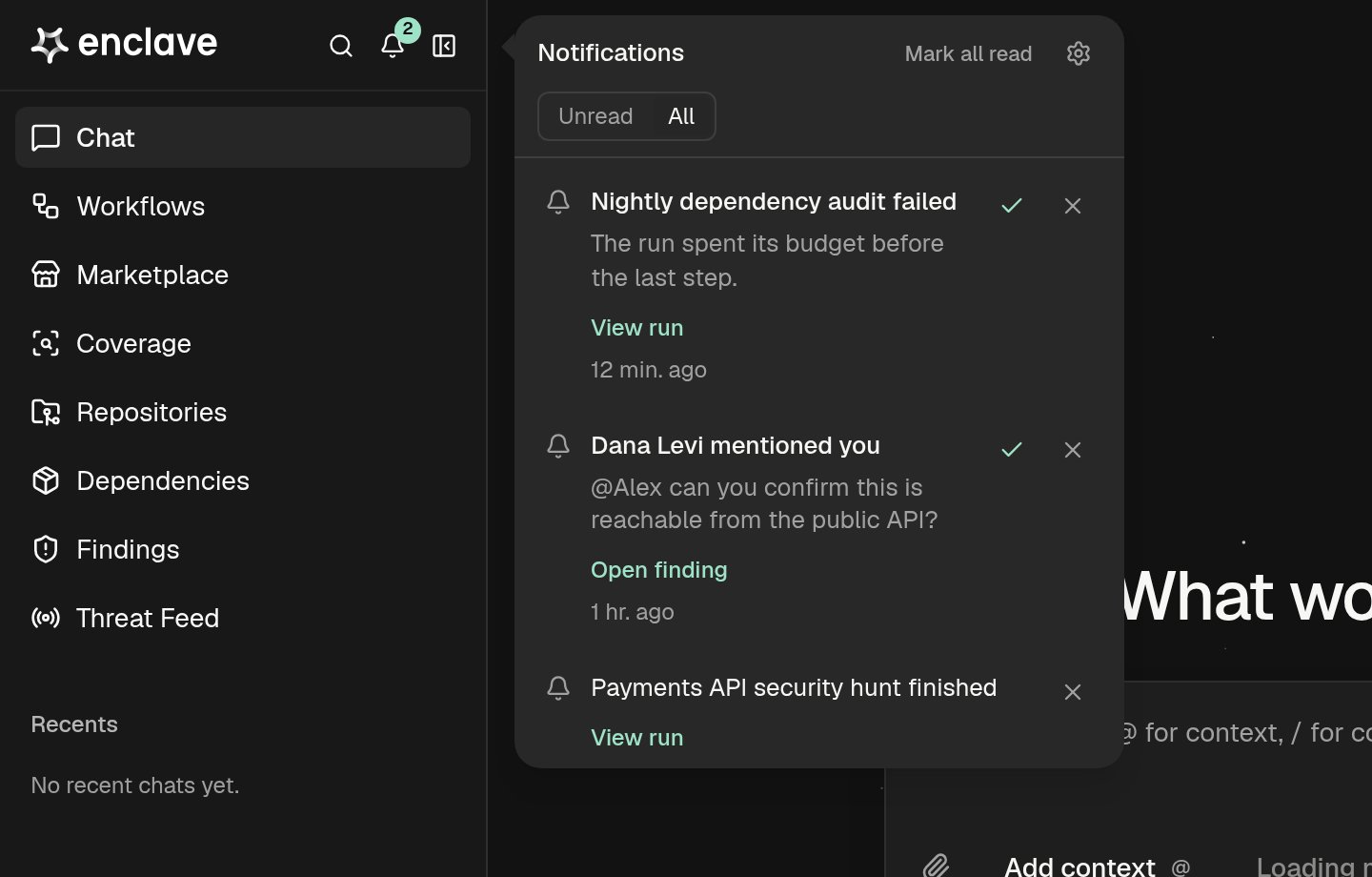
- La campanella si apre su Unread. Fai clic su All per vedere anche le voci già lette.
- Fai clic sul link di una voce, come Open finding o View run, per aprirla e segnarla come letta.
- Fai clic sul segno di spunta per segnare una voce come letta, oppure su Mark all read per segnarle tutte.
- Fai clic su × per ignorare una voce. Scompare definitivamente dalla tua campanella.
- Fai clic sull’ingranaggio per aprire Settings → Notifications.
Risoluzione dei problemi
Il canale che voglio non è nell'elenco
Il canale che voglio non è nell'elenco
I canali privati compaiono solo dopo che hai invitato @Enclave da Slack. I canali condivisi con un’altra organizzazione e i canali archiviati non compaiono mai.
Un canale dell'elenco non si può scegliere
Un canale dell'elenco non si può scegliere
La tua installazione di Slack non può ancora entrare nei canali. Invita @Enclave nel canale da Slack, oppure ricollega Slack in Settings → Notifications e approva il nuovo permesso.
"you@example.com has no account in the Acme Slack workspace."
"you@example.com has no account in the Acme Slack workspace."
Enclave non ha trovato un account Slack con la tua email di Enclave nel workspace della tua organizzazione, quindi non può attivare i DM di Slack. Usa la stessa email in Slack e in Enclave, e confermala in Slack. Poi attiva di nuovo Slack DM.
"Slack no longer accepts Enclave's token. Connect Slack again."
"Slack no longer accepts Enclave's token. Connect Slack again."
Enclave è stato rimosso dal tuo workspace Slack, oppure il suo accesso è stato revocato. Ricollega Slack in Settings → Integrations → Slack, poi scegli di nuovo il canale.
"Enclave can't post in that Slack channel."
"Enclave can't post in that Slack channel."
Il canale è stato eliminato o archiviato, oppure Enclave non può più pubblicarvi. Scegli un altro canale.