

Comment Enclave collecte les dépendances
Enclave analyse les dépendances d’un dépôt quand le dépôt est connecté, puis quand un push sur sa branche par défaut, par exemple une pull request fusionnée, modifie un fichier de dépendances comme un lockfile ou un manifeste. Vous n’avez rien à configurer. Chaque analyse lit les lockfiles du dépôt. Si un manifeste n’a pas de lockfile, Enclave le résout vers les versions qu’obtiendrait une nouvelle installation. En cas d’échec, il garde les versions telles qu’elles sont écrites dans le manifeste. Les paquets propres au dépôt, comme les paquets du workspace, ne sont pas listés. Les écosystèmes pris en charge sont npm, PyPI, Go, Cargo, Maven, RubyGems, Packagist et NuGet. Enclave compare chaque version épinglée à la base de données de vulnérabilités OSV. Les nouveaux avis apparaissent sans nouveau push.Trouver un paquet
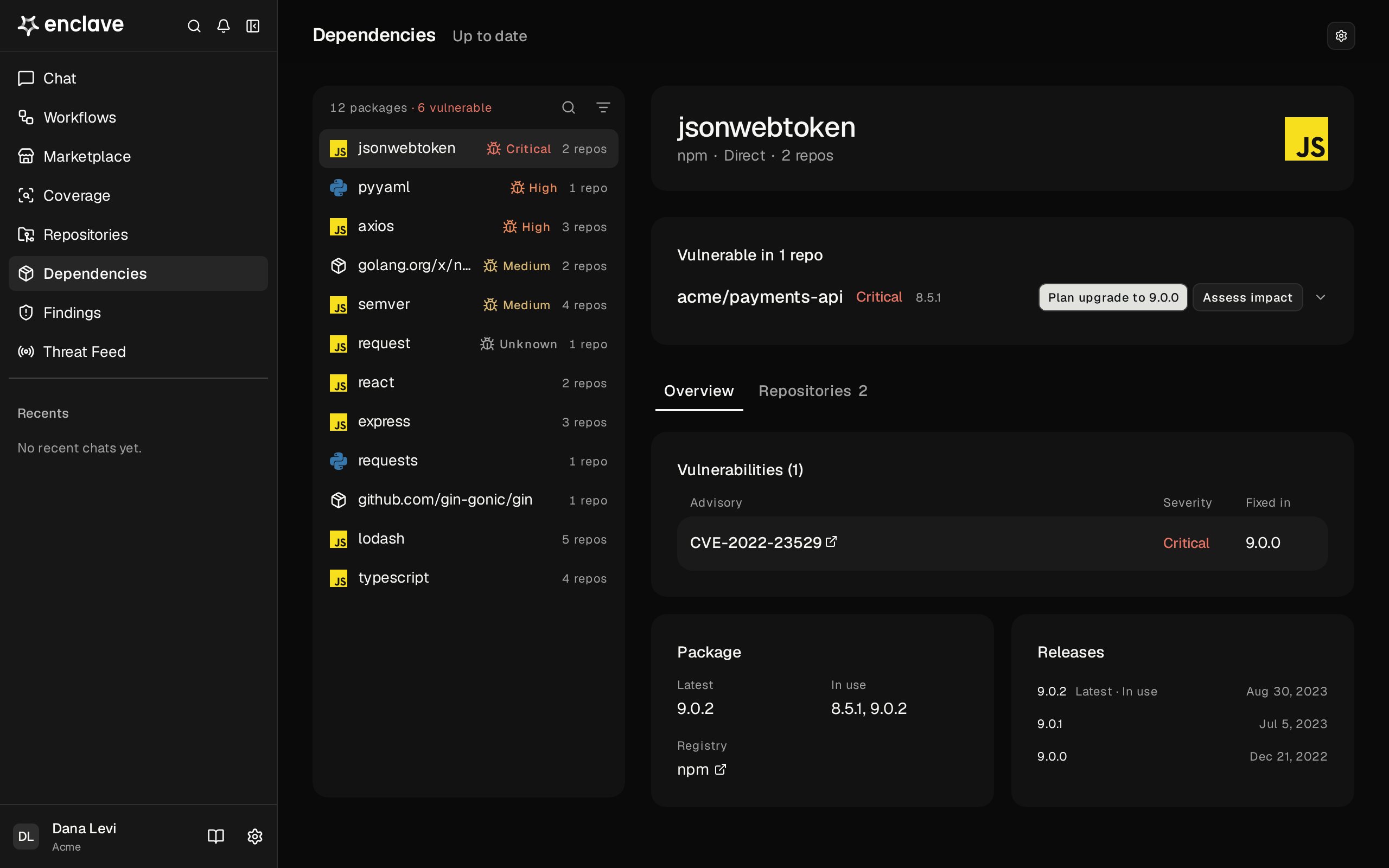
Les paquets vulnérables apparaissent en premier, du plus grave au moins grave, avec une icône d’insecte et leur gravité dans sa couleur, ou Unknown si aucun avis ne l’évalue. Chaque ligne indique aussi combien de dépôts utilisent le paquet. Les autres suivent selon le nombre de dépôts qui les utilisent. Cliquez sur l’icône de recherche pour chercher par nom de paquet. Cliquez sur l’icône de filtre pour filtrer par Vulnerability, Ecosystem, Type (Direct ou Transitive) ou Repository. Vulnerability n’affiche que les paquets vulnérables : choisissez Any severity, ou un minimum comme High or worse.État des analyses
Le coin supérieur droit de la page indique quand la dernière analyse a eu lieu, et combien de dépôts se trouvent dans chacun de ces états :- Updating : une analyse est en cours. La page se met à jour toute seule.
- Out of date : la branche par défaut a un commit plus récent que la dernière analyse, et la nouvelle analyse a échoué ou n’a pas démarré. Les résultats viennent d’un commit précédent.
- Not scanned : le dépôt n’a jamais été analysé, par exemple parce qu’il a été connecté avant l’arrivée de l’analyse des dépendances ou que sa première analyse a échoué.
Activer ou désactiver les analyses de dépendances
Les analyses de dépendances sont activées par défaut pour tous les dépôts. Il vous faut le rôle Owner ou Admin pour les modifier. Désactiver les analyses d’un dépôt arrête son analyse et retire ses paquets de Dependencies. Enclave vous demande d’abord de confirmer.- Un dépôt : utilisez l’interrupteur Auto dependency scans de l’onglet Scan du dépôt, ou l’interrupteur Auto dependency scans de sa ligne dans Repositories. Cliquez sur Repositories en haut de la page pour l’ouvrir. Activer les analyses lance aussitôt l’analyse du dépôt.
- Tous les dépôts : cliquez sur Dependency scans en haut de la page, puis sur Turn off for ou Turn on for suivi du nombre de dépôts affiché. Les dépôts activés de cette façon apparaissent comme Not scanned jusqu’à ce que vous cliquiez sur Scan ou qu’un push arrive sur leur branche par défaut.
- Forks : désactivez Scan forks en haut de la page pour ne plus analyser aucun fork, y compris ceux connectés plus tard. Il est activé par défaut.
Examiner un paquet
Cliquez sur un paquet pour l’ouvrir. Si un dépôt épingle une version vulnérable, Vulnerable in N repos liste chacun d’eux avec ses versions vulnérables. Dépliez un dépôt pour voir sa dernière analyse, chaque fichier qui épingle le paquet et chaque avis avec sa gravité et sa version corrigée. Un fichier sans lockfile indique d’où vient sa version : Resolved at scan ou Declared only. Une version déclarée n’est pas forcément celle qui est installée. Chaque dépôt vulnérable a deux boutons. Les deux ouvrent une session Research avec le dépôt joint :- Plan upgrade to version, par exemple Plan upgrade to 1.2.6, indique la version la plus récente dans laquelle les avis sont corrigés. La session vérifie les changements incompatibles et vous donne les modifications exactes du manifeste et du lockfile. Quand un avis n’a pas de version corrigée, le bouton s’appelle Plan a fix et recommande un paquet de remplacement ou une mitigation là où aucune mise à jour n’existe.
- Assess impact vérifie si le dépôt utilise le code vulnérable et si une entrée non fiable peut l’atteindre, puis vous indique son niveau d’exposition et l’urgence du correctif.
Pour demander dès maintenant de nouveaux avis à OSV, cliquez sur Check advisories dans l’en-tête du paquet.