

Serveur MCP d’Enclave
La plupart des clients acceptent cette configuration :
mcp.json
Le serveur ne prend en charge que Streamable HTTP. Il ne propose pas l’ancien transport SSE : utilisez un client capable de se connecter à un serveur HTTP distant.
Accès et autorisations
Vous avez besoin d’un compte Enclave et d’être membre d’une organisation. Les outils liés à une organisation nécessitent un forfait utilisable pour celle-ci, y compris pour les appels de lecture. Une période d’essai compte aussi comme forfait utilisable. Cette exigence ne s’applique pas aux outils publics. Chaque connexion OAuth ou clé MCP agit en votre nom dans une seule organisation. Enclave fixe cette organisation quand vous autorisez la connexion ou créez la clé, en utilisant l’organisation dans laquelle vous travaillez à ce moment-là. Les appels d’outils ne peuvent pas changer d’organisation. Pour connecter une autre organisation, basculez vers elle dans Enclave, puis autorisez une autre connexion ou créez une autre clé. Votre rôle détermine les outils que vous pouvez utiliser :
Les rôles personnalisés ont besoin des autorisations correspondantes. Seuls les Owners et Admins peuvent enregistrer des déclencheurs, car un rôle personnalisé ne peut pas recevoir
workflow_trigger:write. Vous n’accédez qu’aux ressources que vous voyez dans Enclave. Tout ce qui se trouve hors de l’organisation connectée, ou qui vous est masqué, renvoie introuvable.
Si vous êtes retiré d’une organisation, vos connexions OAuth et vos clés MCP pour celle-ci sont révoquées.
Authentification
Les clés MCP ne fonctionnent qu’avec le serveur MCP d’Enclave. L’API REST d’Enclave ne les accepte pas.
Créer une clé MCP
Vous devez avoir accès à Settings dans l’organisation à connecter.1
Créez la clé
Ouvrez Settings → MCP dans Enclave. Sous API Keys, cliquez sur Create Key. Saisissez un Name, choisissez une Expiration, puis cliquez sur Create Key.
2
Copiez la clé
Copiez la clé quand elle apparaît. Enclave ne l’affiche qu’une seule fois. Sous la clé, choisissez votre client pour copier sa commande ou sa configuration d’installation, avec la clé déjà renseignée.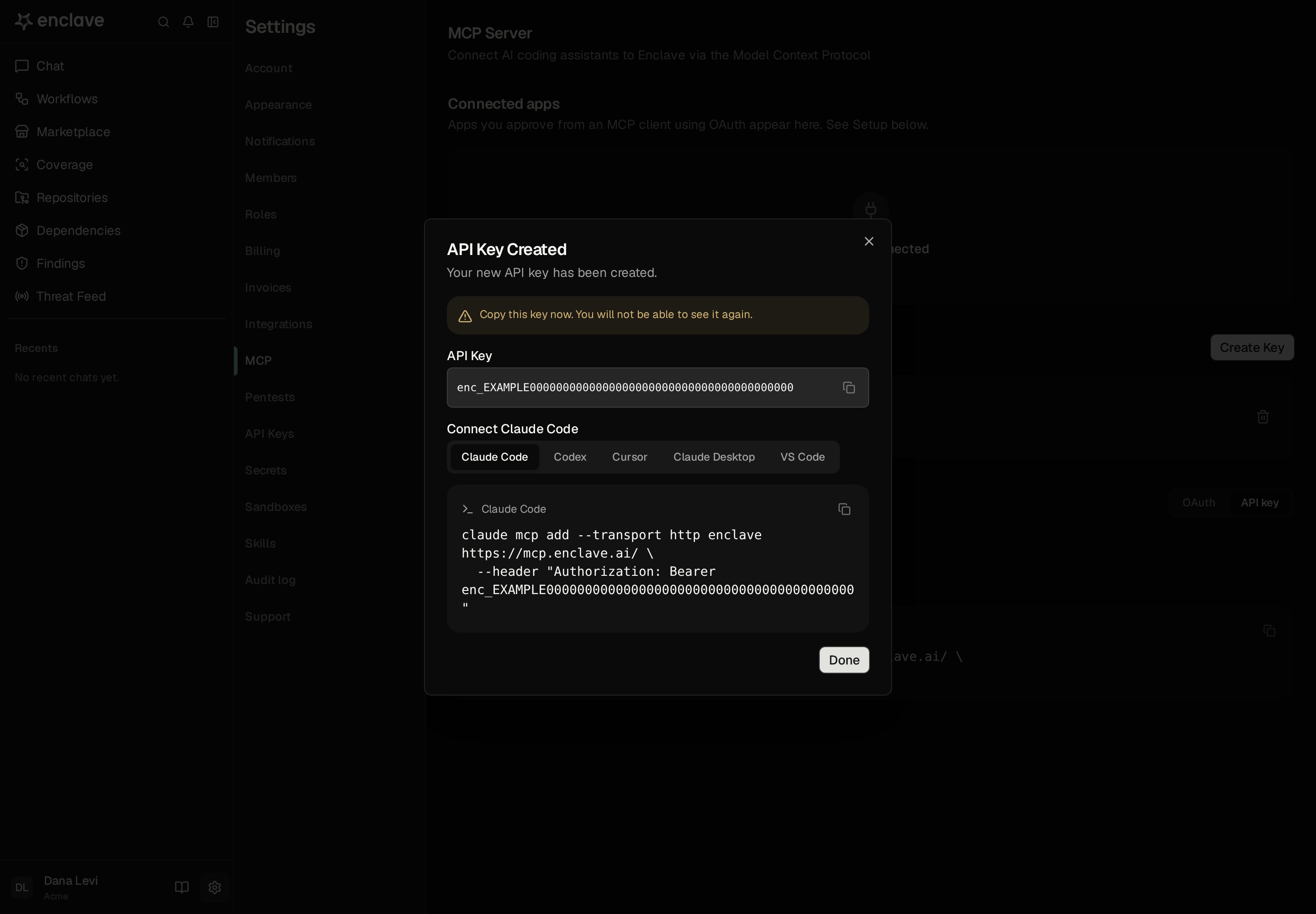
Révoquer une app connectée
Sous Connected apps, Settings → MCP liste les apps que vous avez approuvées avec OAuth dans l’organisation où vous travaillez, avec la date de connexion et la dernière activité de chacune. Pour en révoquer une, cliquez sur Revoke à côté d’elle et confirmez. L’app perd l’accès et doit être reconnectée. Retirer Enclave de votre client ne met pas fin à son accès : révoquez donc aussi l’app ici.Instructions de configuration
Settings → MCP dans Enclave affiche aussi ces instructions sous Setup. Sélectionnez OAuth ou API key et votre client, puis copiez-les.- Claude Code
- Codex
- Cursor
- VS Code
- Claude
Avec OAuth :Dans Claude Code, exécutez
/mcp, sélectionnez enclave et choisissez Authenticate. Connectez-vous à Enclave dans le navigateur qui s’ouvre et approuvez la connexion.Avec une clé MCP :https://mcp.enclave.ai/ et connectez-vous avec OAuth, ou envoyez une clé MCP dans l’en-tête Authorization: Bearer.
Outils disponibles
Chaque outil agit dans l’organisation connectée, sauf les outils du Threat Feed et des analyses de CVE, qui lisent des données identiques pour tous. Les outils de lecture ne modifient jamais les données : votre client peut donc les autoriser sans autoriser les modifications.- Sans filtre de statut,
listne renvoie que les findings Confirmed. La preuve de concept n’apparaît que pour les findings Confirmed. - Les valeurs de statut correspondent aux statuts d’Enclave :
unverified(Needs evidence),verified(Confirmed),resolved(Resolved),invalid(Inactive) etdiscarded(Dismissed). - Désignez une pull request sous la forme
<repository-slug>#<number>. - Les workflows intégrés sont en lecture seule. Les déclencheurs activés lancent des exécutions : enregistrer un workflow avec des déclencheurs peut donc en lancer une.
- Lancer une exécution consomme des crédits. Vous pouvez lancer un workflow qui ne prend aucune entrée, ou qui prend des findings ou des dépôts. Désignez chaque finding par son ID court, par exemple
AbCd12, et chaque dépôt par son slug donné parlist_repos. Chaque entrée de dépôt prend un seul dépôt. Lancez dans Enclave les workflows qui prennent une pull request ou une surface d’attaque. - La suppression d’un enregistrement est définitive.
- La lecture du Threat Feed ne demande aucune autorisation.
enclave_cve_readrenvoie les analyses qu’Enclave a déjà terminées. Il ne lance jamais de recherche et ne consomme pas de crédits. Pour en lancer une, consultez Demander une analyse. - Lister les dépôts et lire votre compte ne demandent aucune permission au-delà de l’appartenance à l’organisation.
Exemples de prompts
- “Liste mes findings Confirmed critiques et élevés dans Enclave.”
- “Lis le finding Enclave
AbCd12et corrige-le dans ce dépôt.” - “Marque le finding
AbCd12comme Resolved avec le motif ‘Corrigé dans la pull request 123’.” - “Lis les règles des workflows Enclave, puis crée un workflow qui recherche les secrets dans
acme/apichaque lundi à 08:00 UTC.” - “Lance mon workflow Enclave de triage des findings sur le finding
AbCd12, puis montre-moi sa sortie quand il a terminé.” - “CVE-2026-1234 est-elle dans le Threat Feed d’Enclave ? Résume l’analyse d’Enclave à son sujet.”
- “Lesquels de mes actifs cloud dans Enclave sont accessibles depuis Internet ?”
Dépannage
Le serveur refuse ma clé (HTTP 401)
Le serveur refuse ma clé (HTTP 401)
La clé a expiré ou a été révoquée, ou vous avez été retiré de son organisation. Créez une nouvelle clé dans l’organisation à connecter et mettez à jour votre client.Certains clients, comme Claude Code, ne basculent pas vers OAuth tant qu’une clé est configurée. Pour passer à OAuth, retirez le serveur de votre client et ajoutez-le de nouveau sans l’en-tête
Authorization.Un finding ou un workflow visible dans Enclave renvoie introuvable
Un finding ou un workflow visible dans Enclave renvoie introuvable
Votre connexion agit dans une autre organisation. Une connexion reste dans l’organisation où vous travailliez quand vous l’avez autorisée ou avez créé sa clé. Basculez vers la bonne organisation dans Enclave, puis connectez-vous de nouveau.
Une action est refusée
Une action est refusée
Votre rôle n’a pas l’autorisation requise par l’action. Consultez Accès et autorisations ou demandez à un Owner ou Admin de votre organisation.
Mon client ne parvient pas du tout à se connecter
Mon client ne parvient pas du tout à se connecter
Vérifiez que votre client prend en charge les serveurs MCP distants via Streamable HTTP. Le serveur ne propose pas l’ancien transport SSE.