

Contenu d’une notification
Chaque message liste jusqu’à dix findings, les plus graves en premier, et indique le nombre des autres. Pour chaque finding, il affiche :- Le titre, avec un lien vers le finding dans Enclave.
- La sévérité.
- Le dépôt, lorsque le finding en a un.
Publier les findings dans Slack
Vous avez besoin du rôle Owner ou Admin. Les membres voient le canal, mais ne peuvent pas le modifier.1
Connectez Slack
Ouvrez Settings → Notifications. Si Slack n’est pas encore connecté, cliquez sur Connect Slack. Consultez Slack pour savoir ce dont la connexion a besoin. Slack vous ramène à Settings → Notifications avec la liste des canaux déjà ouverte.
2
Choisissez un canal
Si la liste des canaux n’est pas ouverte, activez Slack. Choisissez un canal dans la liste. Les canaux sous Enclave is in apparaissent en premier. Enclave rejoint un canal sous Enclave will join lorsque vous le choisissez.Pour publier dans un canal privé, invitez d’abord @Enclave dans ce canal depuis Slack. Il apparaît ensuite dans la liste.
Si vous voyez Reconnect Slack to pick a channel Enclave isn’t in yet, votre installation Slack est antérieure à cette fonctionnalité. Vous pouvez toujours choisir un canal sous Enclave is in. Les autres canaux sont listés sous Invite @Enclave first, or reconnect Slack et ne peuvent pas être choisis. Invitez @Enclave dans le canal depuis Slack, ou cliquez sur Reconnect et approuvez la nouvelle autorisation.
Recevoir les findings par e-mail
Les e-mails de findings sont activés par défaut pour chaque membre. Chaque membre gère ses propres e-mails dans Settings → Notifications. Lorsque les e-mails sont activés, la page affiche l’adresse à laquelle ils sont envoyés. Vous ne recevez que les findings que vous pouvez voir. Votre rôle doit vous permettre de consulter les findings, et le dépôt du finding doit vous être visible. Les findings d’une connexion personnelle ne parviennent qu’au membre qui en est propriétaire. Consultez Rôles et autorisations. Le réglage s’applique à l’organisation actuelle. Si vous appartenez à plusieurs organisations, activez-le ou désactivez-le dans chacune.Recevoir les findings en message direct Slack
Les messages directs Slack sont désactivés par défaut. L’interrupteur Slack DM apparaît dans Settings → Notifications une fois que votre organisation a connecté Slack. Chaque membre active ou désactive ses propres messages directs. Lorsque Slack DM est activé, l’app Enclave vous envoie le même message que celui que reçoit le canal. Enclave trouve votre compte Slack grâce à votre e-mail Enclave. Le compte doit faire partie de l’espace de travail Slack de votre organisation, et Slack doit avoir confirmé son e-mail. Comme pour les e-mails, vous ne recevez que les findings que vous pouvez voir, et le réglage s’applique à l’organisation actuelle.La cloche de notifications
La cloche en haut de la barre latérale regroupe ce qui demande votre attention dans Enclave, comme les mentions et les exécutions de workflows terminées. Un badge indique le nombre d’entrées non lues.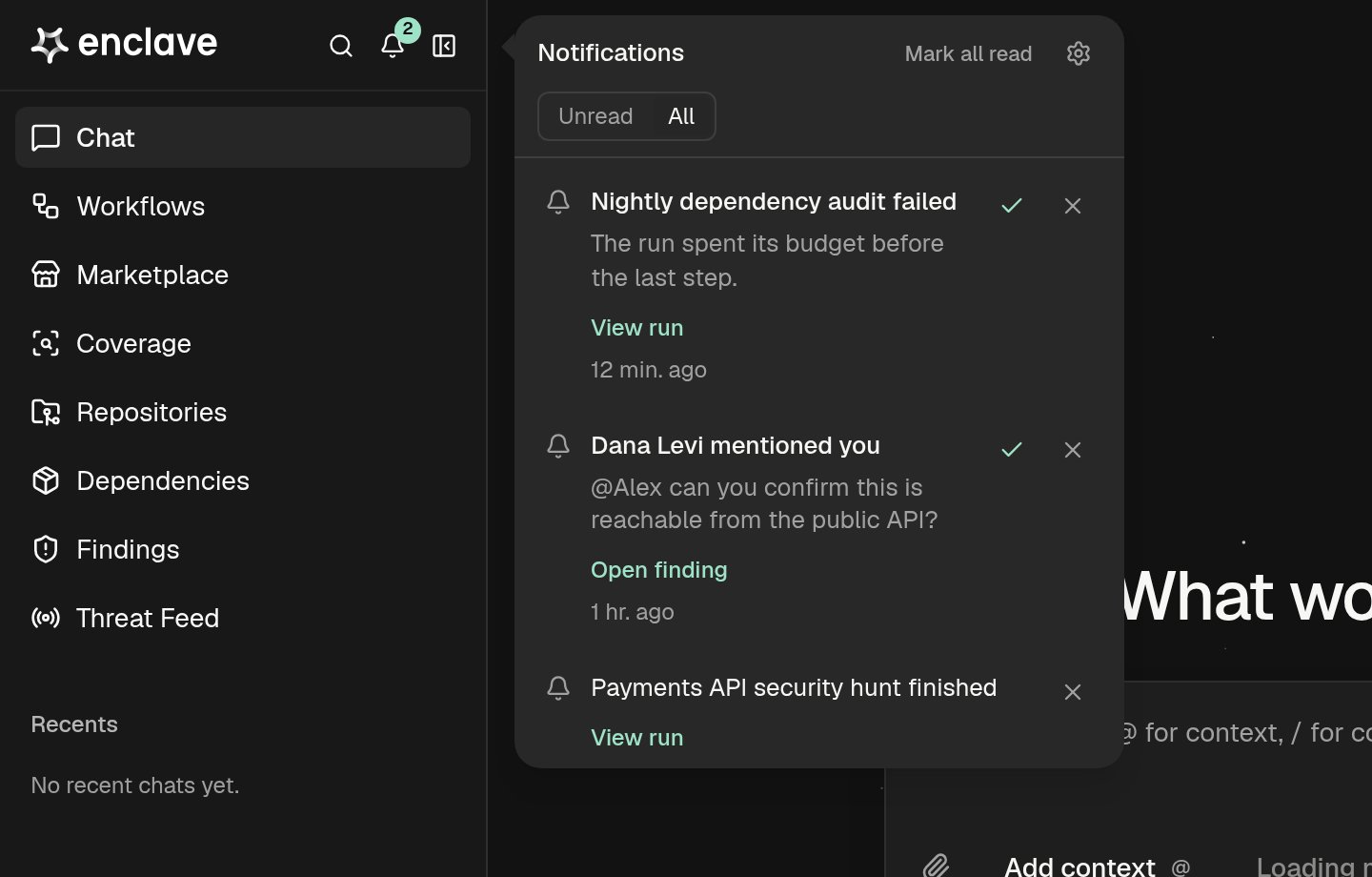
- La cloche s’ouvre sur Unread. Cliquez sur All pour voir aussi les entrées déjà lues.
- Cliquez sur le lien d’une entrée, comme Open finding ou View run, pour l’ouvrir et la marquer comme lue.
- Cliquez sur la coche pour marquer une entrée comme lue, ou sur Mark all read pour toutes les marquer.
- Cliquez sur × pour ignorer une entrée. Elle quitte définitivement votre cloche.
- Cliquez sur l’engrenage pour ouvrir Settings → Notifications.
Dépannage
Le canal que je veux n'est pas dans la liste
Le canal que je veux n'est pas dans la liste
Les canaux privés n’apparaissent qu’une fois que vous y avez invité @Enclave dans Slack. Les canaux partagés avec une autre organisation et les canaux archivés n’apparaissent jamais.
Un canal de la liste ne peut pas être choisi
Un canal de la liste ne peut pas être choisi
Votre installation Slack ne peut pas encore rejoindre de canaux. Invitez @Enclave dans le canal depuis Slack, ou reconnectez Slack dans Settings → Notifications et approuvez la nouvelle autorisation.
"you@example.com has no account in the Acme Slack workspace."
"you@example.com has no account in the Acme Slack workspace."
Enclave n’a trouvé aucun compte Slack avec votre e-mail Enclave dans l’espace de travail de votre organisation, il ne peut donc pas activer les messages directs Slack. Utilisez le même e-mail dans Slack et dans Enclave, et confirmez-le dans Slack. Activez ensuite à nouveau Slack DM.
"Slack no longer accepts Enclave's token. Connect Slack again."
"Slack no longer accepts Enclave's token. Connect Slack again."
Enclave a été retiré de votre espace de travail Slack, ou son accès a été révoqué. Reconnectez Slack dans Settings → Integrations → Slack, puis choisissez à nouveau le canal.
"Enclave can't post in that Slack channel."
"Enclave can't post in that Slack channel."
Le canal a été supprimé ou archivé, ou Enclave ne peut plus y publier. Choisissez un autre canal.