

デフォルトのロール
すべての組織には 3 つのデフォルトのロールがあります。これらには System と表示され、編集や削除はできません。領域ごとの権限
Research
セッションを削除できるのは、そのセッションを開始した人だけです。また、Research は使用する権限のないツールを非表示にします。 Research でできること を参照してください。
検出結果
検出結果とトリアージ を参照してください。
ワークフローと実行
トリガーによる実行は組織レベルのアクセス権で動作し、設定した人が組織を離れた後も動作し続けます。そのため、トリガーを変更できるのはオーナーと管理者だけで、カスタムロールにこの権限を付与することはできません。トリガーがオンになっているワークフローを編集する場合も、この権限が必要です。
Workflows、 トリガー、 実行 を参照してください。
エージェント
エージェント を参照してください。
Coverage とリポジトリ
Coverage と PR と依存関係の分析 を参照してください。
組織の設定
個人のシークレットは、誰でも自分で管理できます。
メンバーを管理する
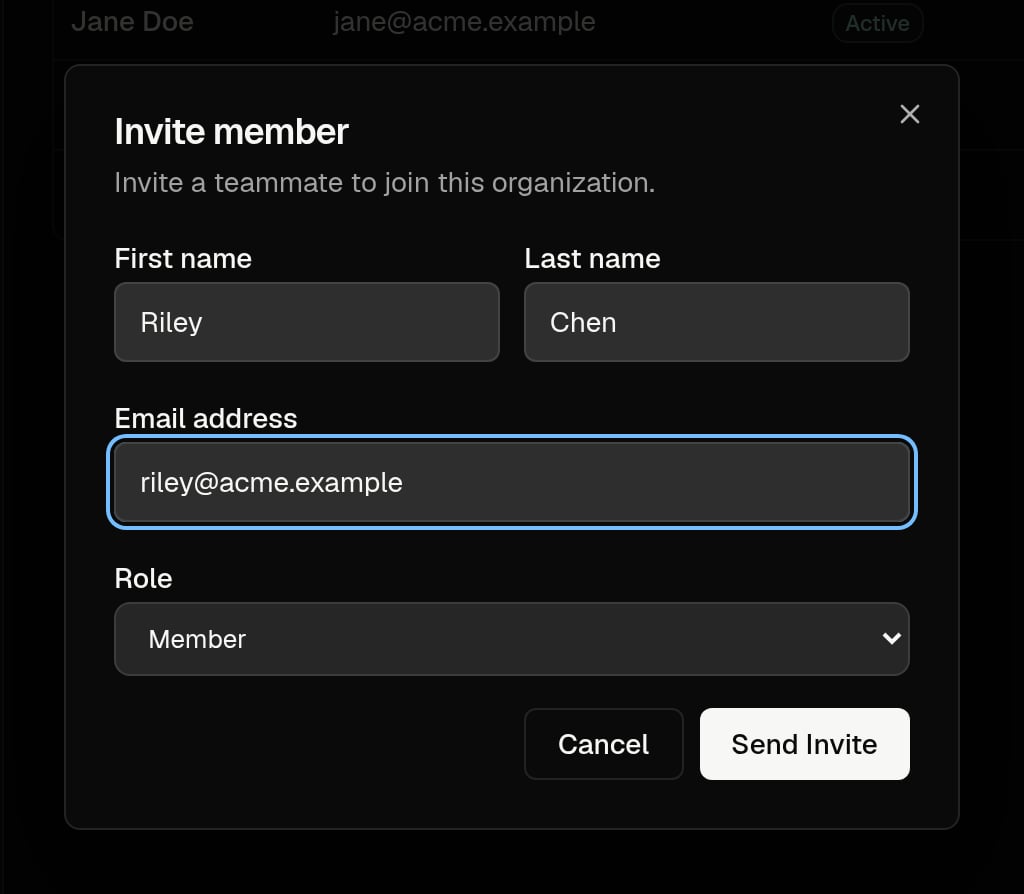
Settings → Members に移動します。メンバーを招待する
メンバーの招待には Team または Enterprise プランが必要です。 Pro は 1 人用です。 プラン を参照してください。
ロールの変更とメンバーの削除
- ロールを変更する: メンバーの現在のロールをクリックし、別のロールを選びます。保留中の招待で付与されるロールも変更できます。
- 招待を管理する: 保留中の招待で Resend または Revoke をクリックします。
- メンバーを削除する: Remove をクリックします。
- 自分のロールは変更できません。
- オーナーは任意のロールを割り当てられます。管理者は Owner 以外の任意のロールを割り当てられます。
- 管理者は、オーナーのロールを変更したり、オーナーを削除したりできません。
所有権を移転する
組織のオーナーは 1 人です。所有権を引き渡すには、オーナーが別のメンバーのロールを Owner に変更し、 Transfer ownership をクリックして確定します。新しいオーナーが引き継ぎ、自分のロールは Admin になります。カスタムロール
デフォルトのロールが合わない場合は、カスタムロールを作成します。たとえば、検出結果をトリアージするが組織は管理しないレビュー担当者などです。ロールを閲覧・管理できるのは、オーナーと管理者だけです。1
Roles を開く
Settings → Roles に移動し、 Create role をクリックします。
2
ロールに名前を付ける
Name を入力します(例:
Security reviewer)。3
権限を選ぶ
Permissions で、ロールにできることを選択します。
4
保存する
Create role をクリックします。ほかのロールと同様に、 Settings → Members からユーザーに割り当てます。