メインコンテンツへスキップ
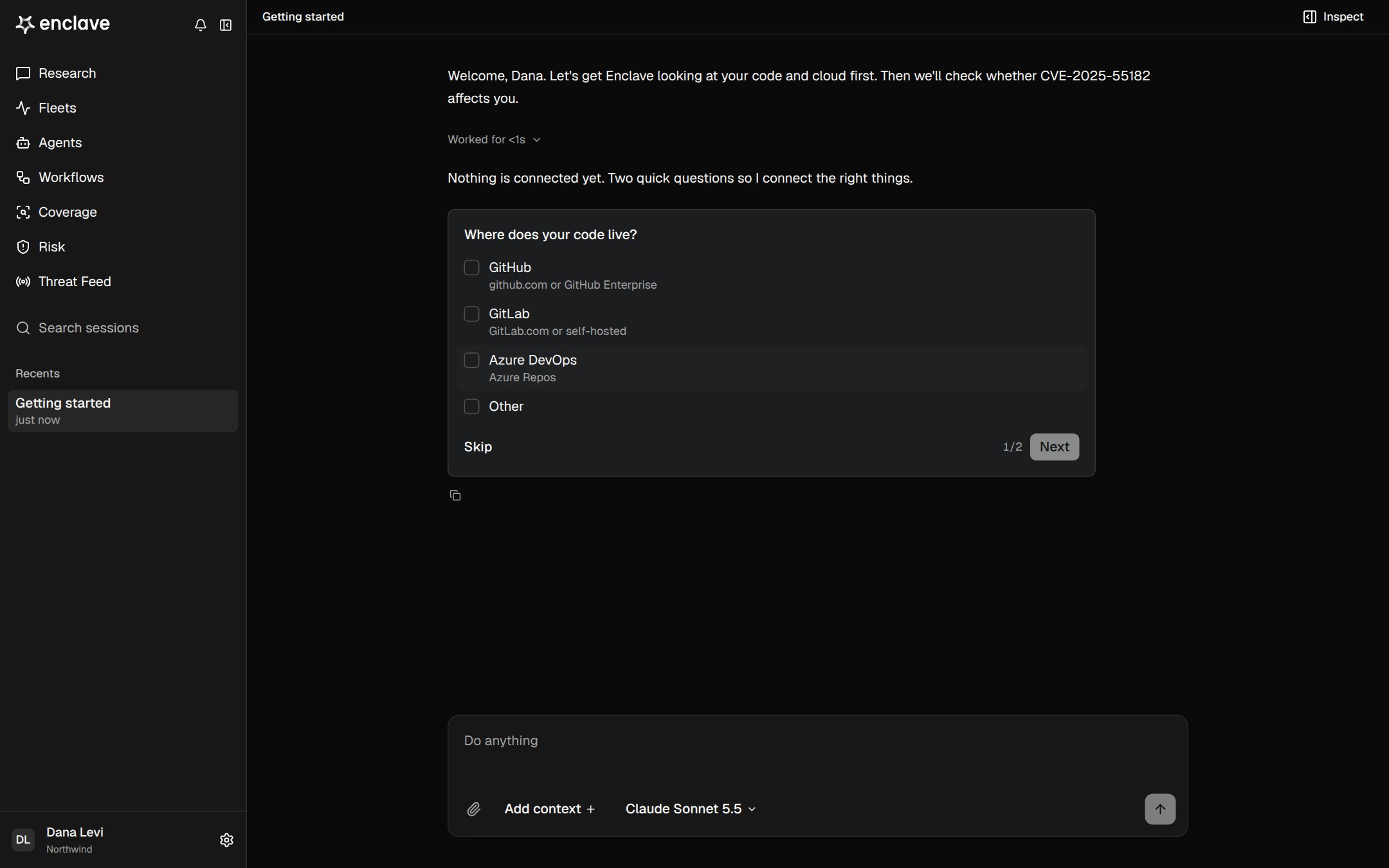
新しい組織を作成すると、Enclave は Getting started という会話を開きます。使用しているツールを尋ね、接続を手伝い、何が見えるかを確認したうえで、サインアップの目的だったタスクを開始します。
Enclave のウェルカムメッセージと最初の質問カードが表示された Getting started の会話

仕組み

1

環境について Enclave に伝える

Enclave は、コードの保存場所と実行場所を尋ねます。当てはまる選択肢をすべて選ぶか、 Other を選んで回答を入力します。Enclave は、すでに見えているものについては質問しません。
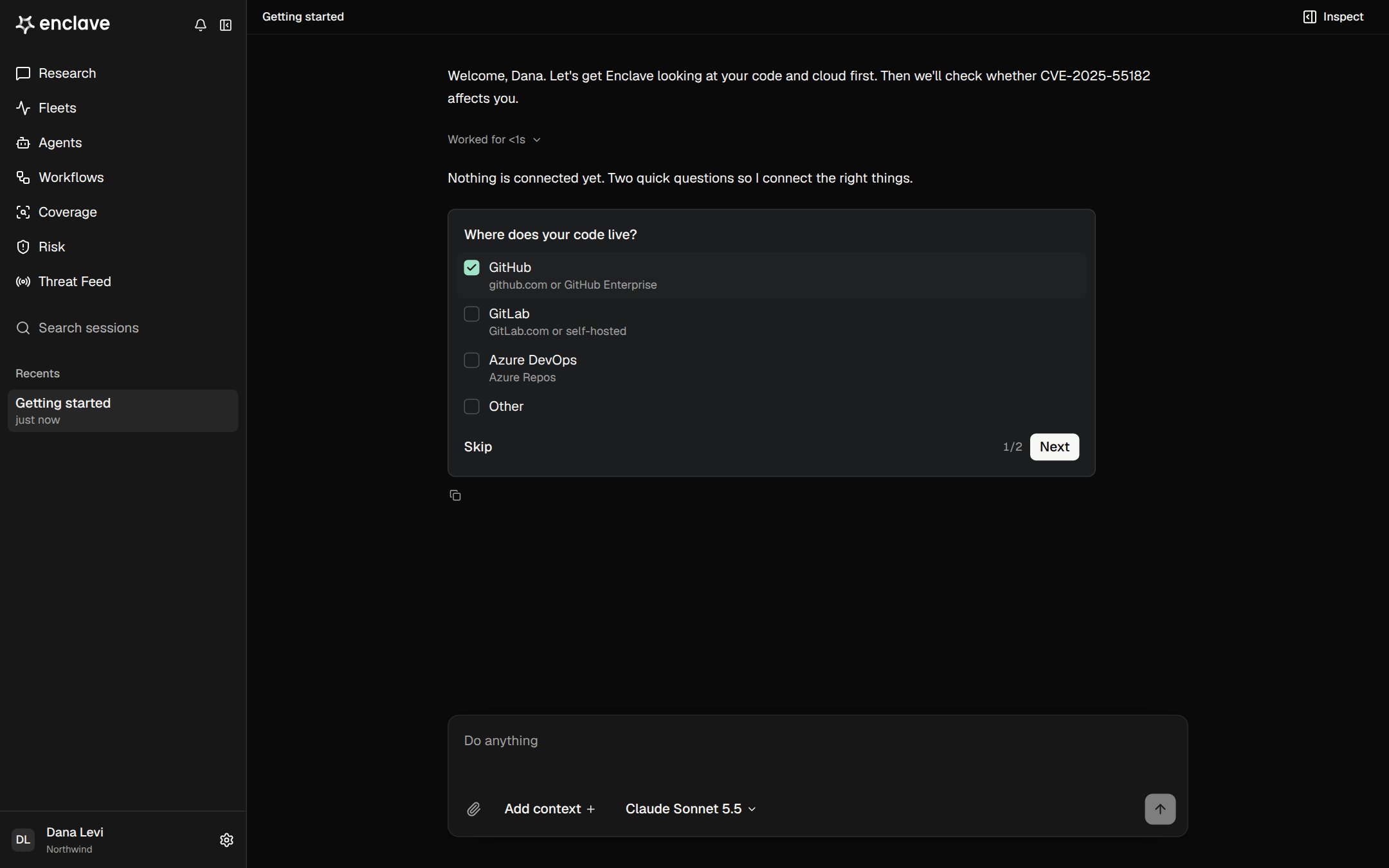
コードの保存場所を尋ねる質問カードで GitHub が選択されている画面
2

不足しているものを接続する

Enclave は、まだ必要な各インテグレーションのカードを表示します。 Connect をクリックし、プロバイダーのサインイン手順に従います。残りの作業は Todos リストで確認できます。
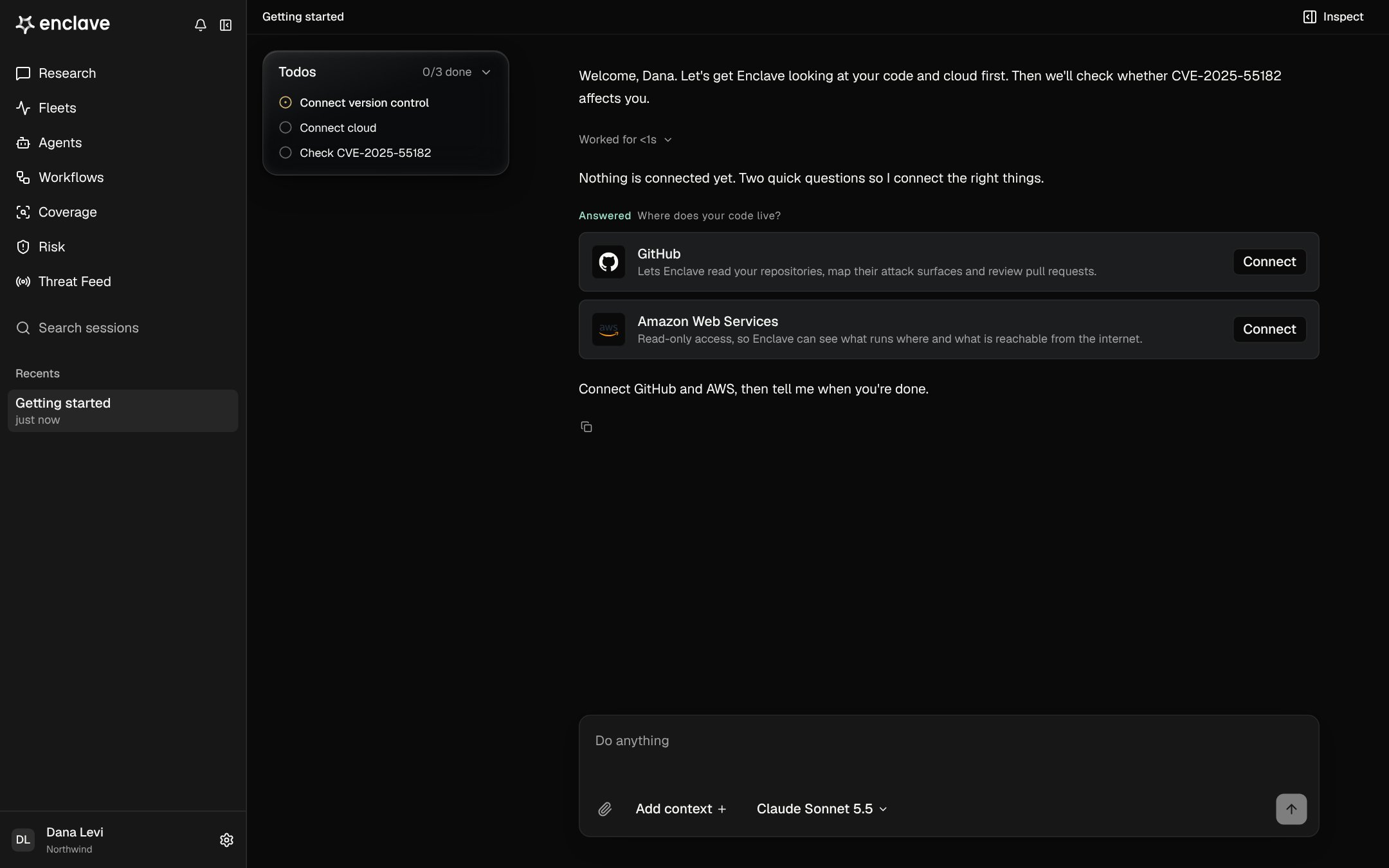
GitHub と AWS の接続カードと、セットアップの進捗を示す Todos リスト
インテグレーションを接続するには、 Owner または Admin ロールが必要です。
3

カバレッジを確認する

完了すると、Enclave は Coverage を確認し、正常に動作しているもの、問題があるもの、まだ不足しているものを伝えます。
4

チームを招待する(任意)

Enclave は、 Slack、 Jira、 Linear の接続と、チームメンバーの招待を提案します。この手順は省略できます。
5

最初のタスクを開始する

Enclave は、最初のメッセージがあらかじめ入力された新しい Research の会話を開くカードを表示します。内容を確認して送信します。
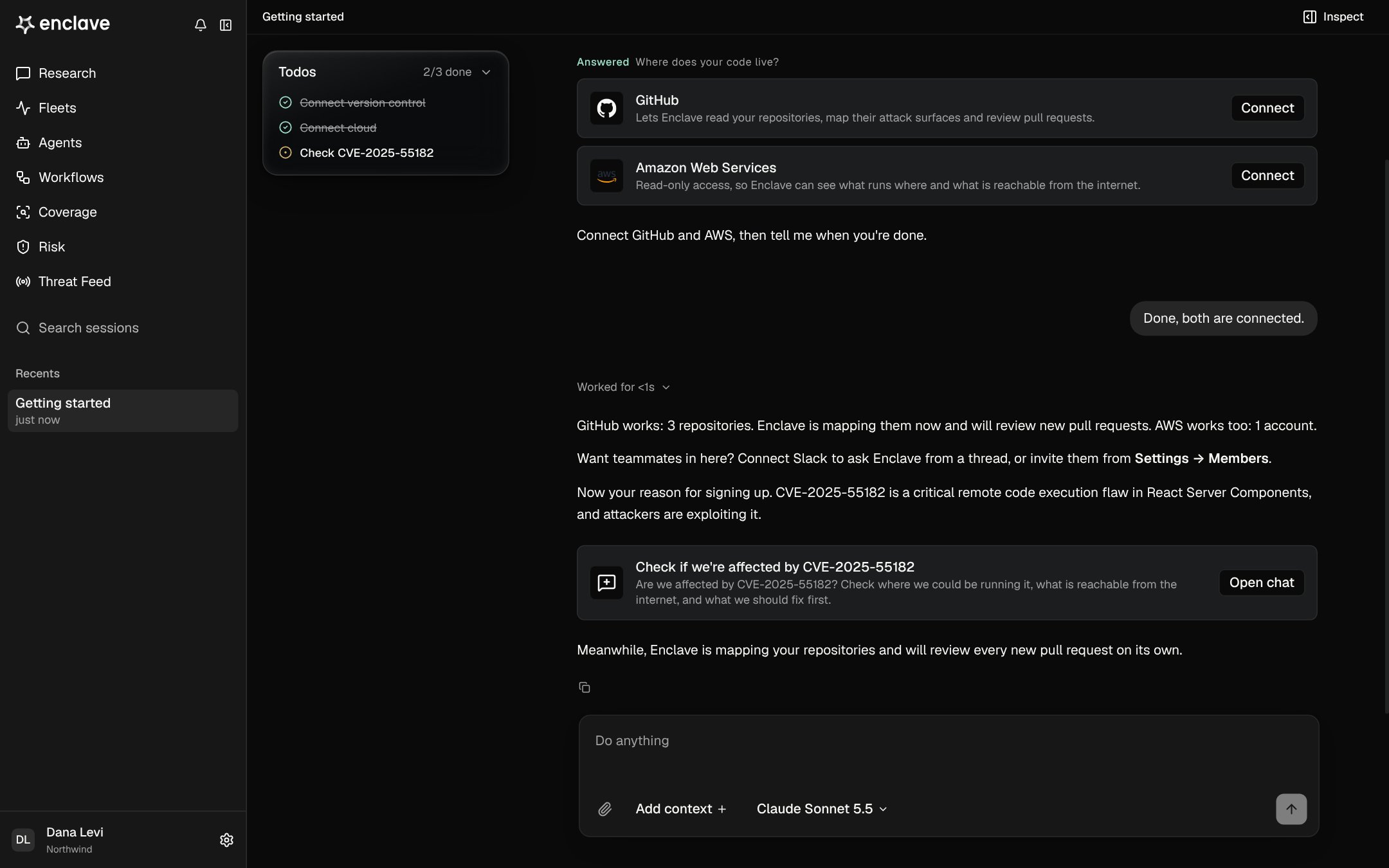
Enclave が見えているものを要約し、CVE の影響を受けるかを確認するカードを提示している画面
Threat Feed からサインアップした場合、このカードはその CVE の影響を受けるかどうかを確認します。

知っておくと便利なこと

  • いつでも途中で終了できます。Enclave は接続済みのものを使って動作し、まだ見えていないものを伝えます。
  • 戻るには、サイドバーの Recents から Getting started を開きます。
  • Settings → Integrations からインテグレーションを接続することもできます。 コードを接続する と クラウドを接続する を参照してください。
  • 既存の組織に参加したメンバーには、この会話は表示されません。