

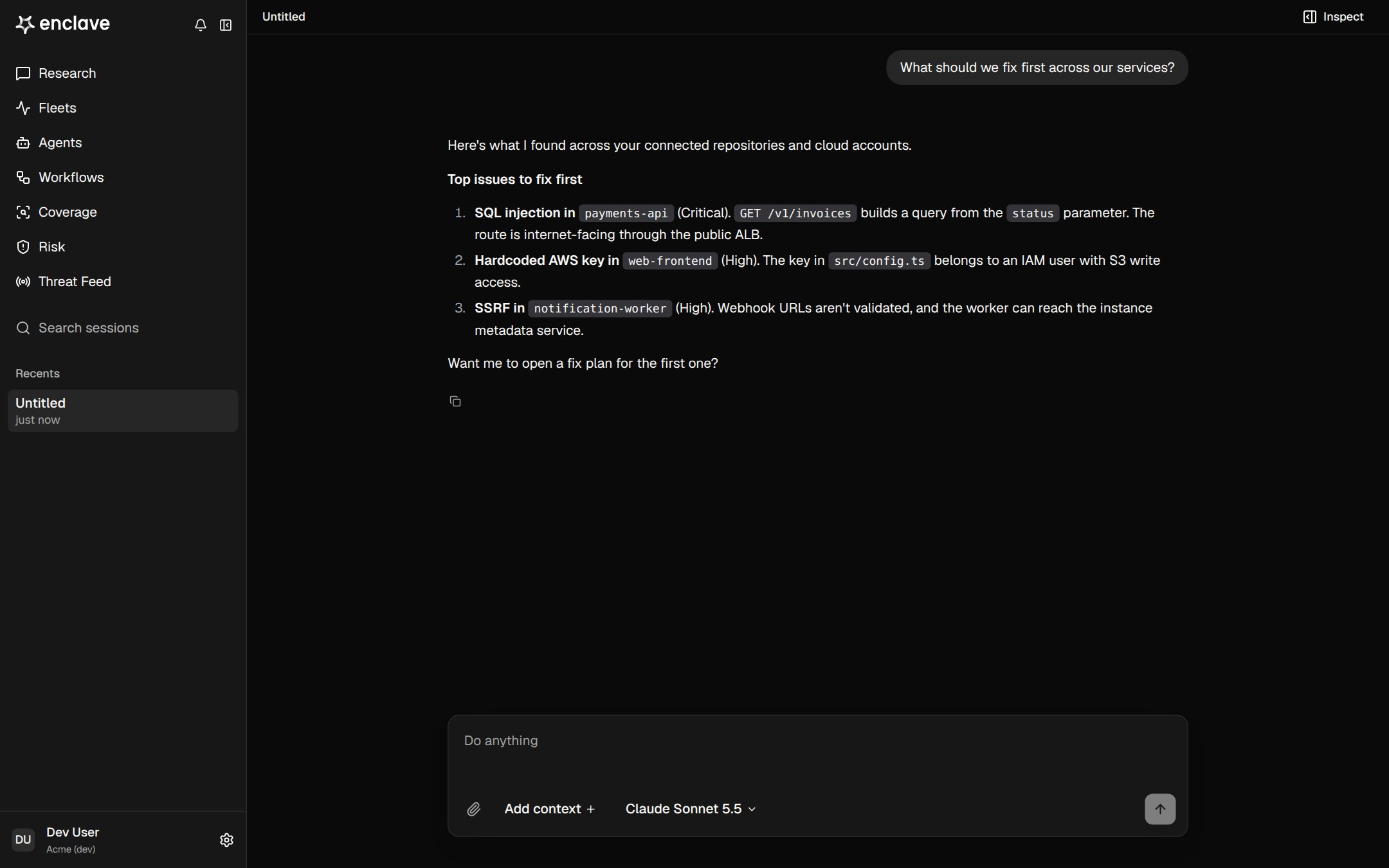
セッションを開始する
サイドバーの Research をクリックし、依頼内容を入力して Enter キーを押します。入力欄の下にある Recent work に、最近のセッションが一覧表示されます。 セッションは、次の場所からも開始できます。- Threat Feed の CVE にある Check if we’re vulnerable 。
- ワークフロー の Run now 。
- Coverage のリポジトリにある Start hunt 。
- Slack で @Enclave にメンションする。
コンテキストを追加する
@ を入力するか Add context をクリックして、対象のアセットや検出結果を正確に添付します。1 つのメッセージに最大 10 件まで添付できます。
ファイルをアップロードする
クリップのアイコンをクリックして、ログや設定ファイルなどのファイルやフォルダーをアップロードします。1 回のアップロードには最大 1,000 ファイル、50 MB まで含められます。ファイルはセッションのサンドボックスに配置され、長期間保存されることはありません。Bring Your Own Cloud(BYOC)デプロイでは、アップロードは利用できません。
モデルを選択する
Add context の横にあるモデルピッカーを使います。 Default では Claude Sonnet 5.5 を使用します。ほかに Claude Opus 5.5、GPT-6 Luna、GPT-6.1 Sol、GPT-5.6 Terra、Kimi K3、GLM 5.3、DeepSeek V4.1 Flash も選べます。 選択はセッションに保存され、次の返信から適用されます。サンドボックスを選択する
セッションは、Enclave のデフォルトのサンドボックスでコマンドを実行します。組織に カスタムサンドボックス がある場合は、最初のメッセージを送信する前にサンドボックスピッカーで選択します。スラッシュコマンド
/ を入力すると、すべてのコマンドが表示されます。
Enclave の作業中
Enclave の作業が終わると、各ステップは Worked for の概要に折りたたまれます。展開すると各ステップを確認できます。- 返信を止めるには Stop をクリックします。
- 返信の途中でメッセージを送信すると、キューに追加されます。返信が終わると送信されます。
- ファイル参照をクリックすると会話の横に開き、検出結果のチップをクリックするとその検出結果が開きます。
制限
- 1 分あたり 20 メッセージまで。
- 1 回の返信は最大 25 分まで実行できます。
- 各メッセージでクレジットを消費します。