スキルを管理できるユーザー
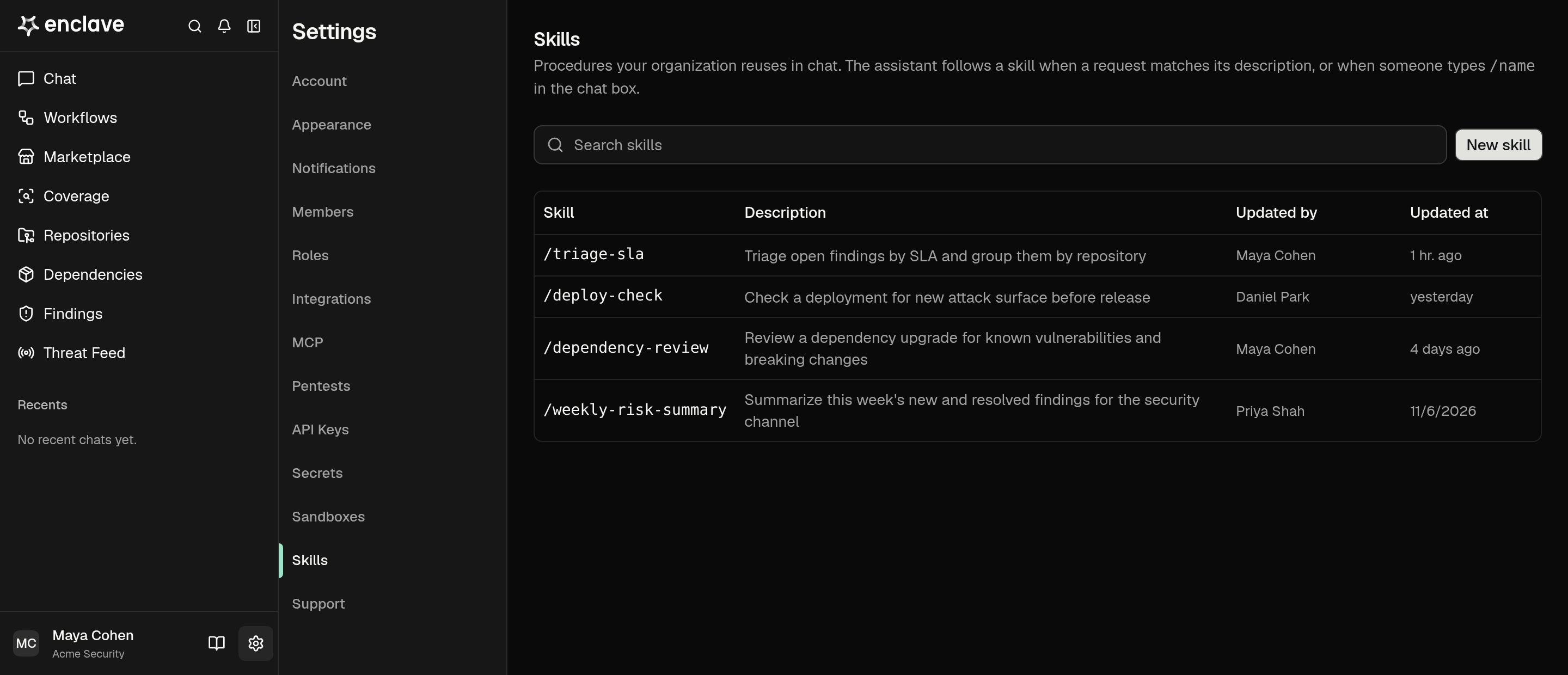
Owner と Admin はスキルを追加、編集、削除できます。Skill · Write を持つカスタムロールも同様です。それ以外のユーザーは Settings → Skills で一覧を確認でき、どのスキルも使えます。スキルを追加する
- Settings → Skills を開き、New skill をクリックします。
triage-slaのような Name を入力します。小文字、数字、ダッシュ、アンダースコアを使います。実行するには/triage-slaと入力します。組み込みコマンドと同じ名前は使えません。- スキルを使うタイミングを説明する Description を入力します。Enclave はこれを読んで、リクエストが一致するかどうかを判断します。
- Instructions に Enclave が従う手順を書きます。
$ARGUMENTSは名前の後に入力したテキストに置き換わります。含まれていない場合、そのテキストは末尾に追加されます。 - Create skill をクリックします。
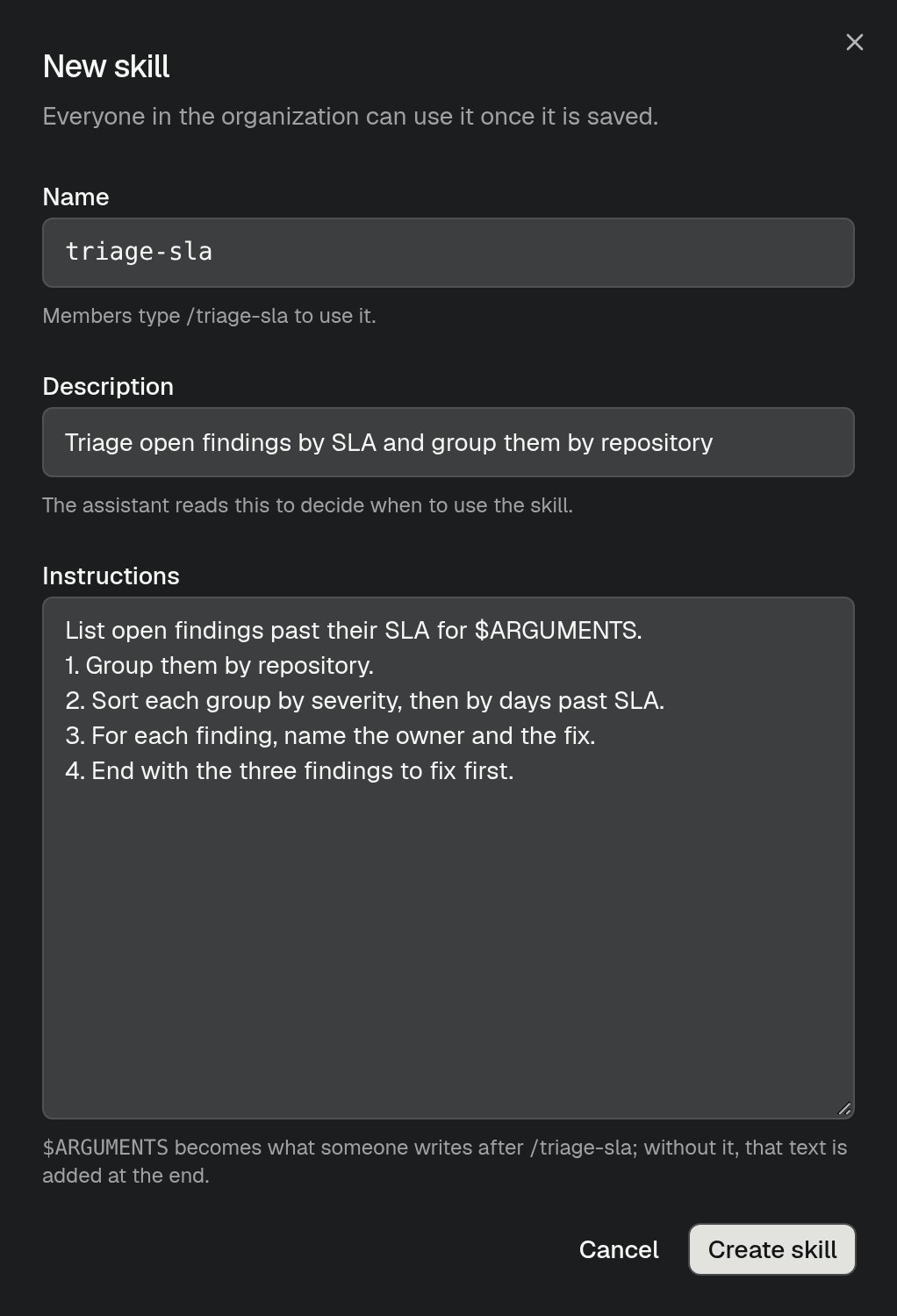
List open findings past their SLA for $ARGUMENTS の場合、/triage-sla payments repositories というメッセージで決済リポジトリの findings が一覧表示されます。
スキルを使う
- 名前で: Research のチャット欄に
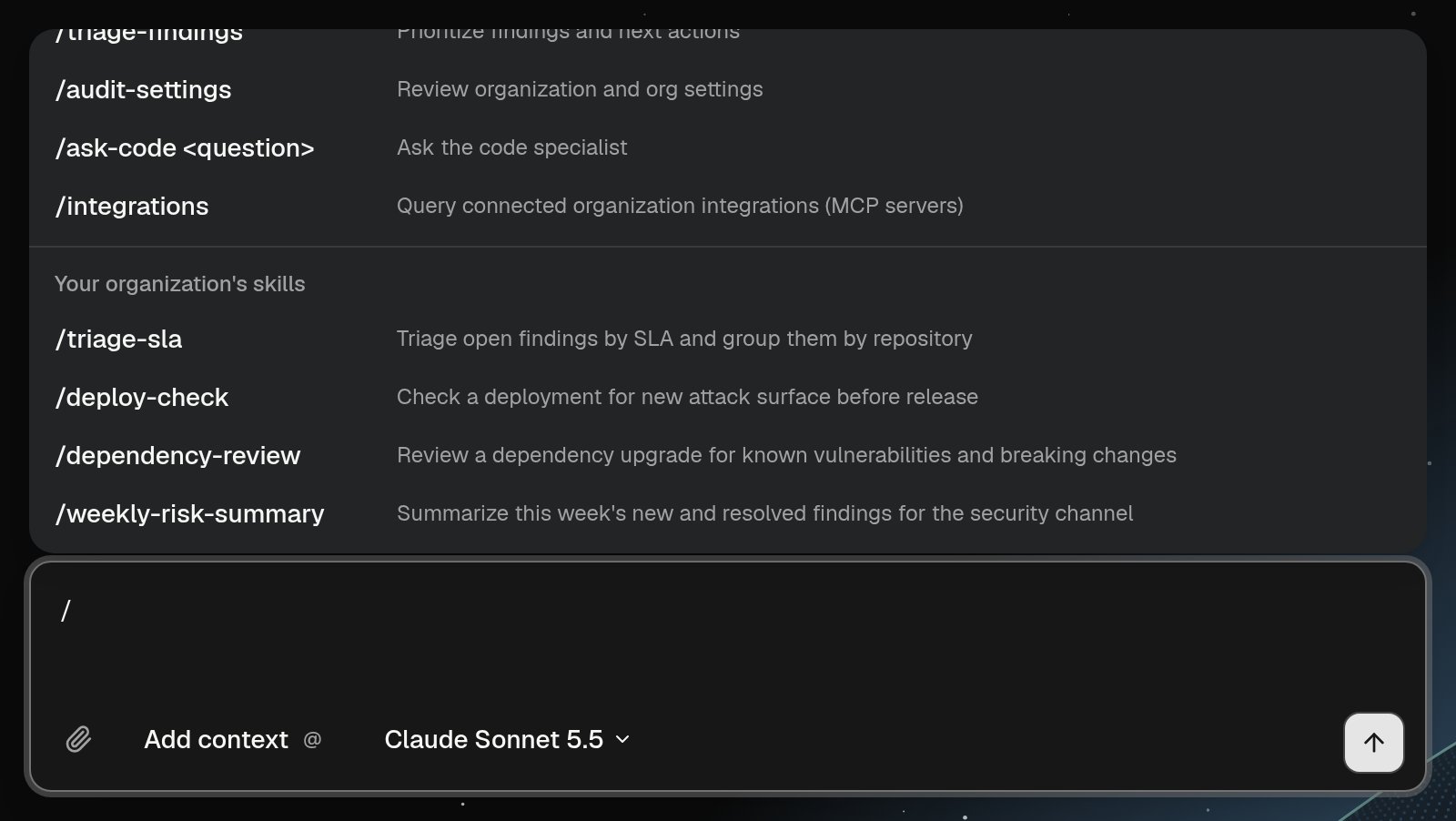
/と入力します。組織のスキルは、組み込みのスラッシュコマンドの後に表示されます。スキルを選び、必要に応じて引数を追加して送信します。Slack では@Enclave /triage-sla payments repositoriesと書きます。 - 説明で: 自分の言葉で依頼します。リクエストがスキルの説明と一致すると、Enclave はそのスキルに従います。