

通知の内容
各メッセージには、深刻度の高い順に最大 10 件の検出結果が表示され、残りは件数で示されます。各検出結果について、次の情報が表示されます。- タイトル(Enclave 内の検出結果へのリンク付き)
- 深刻度
- リポジトリ(検出結果にリポジトリがある場合)
検出結果を Slack に投稿する
Owner または Admin ロールが必要です。メンバーはチャンネルを確認できますが、変更はできません。1
Slack を接続する
Settings → Notifications を開きます。Slack がまだ接続されていない場合は、Connect Slack をクリックします。接続に必要な条件は Slack を参照してください。接続後は、チャンネル一覧が開いた状態で Settings → Notifications に戻ります。
2
チャンネルを選ぶ
チャンネル一覧が開いていない場合は、Slack をオンにします。一覧からチャンネルを選びます。Enclave is in のチャンネルが先に表示されます。Enclave will join のチャンネルを選ぶと、Enclave がそのチャンネルに参加します。プライベートチャンネルに投稿するには、先に Slack で @Enclave をそのチャンネルに招待します。招待すると一覧に表示されます。
Reconnect Slack to pick a channel Enclave isn’t in yet と表示された場合、Slack のインストールがこの機能より前のものです。Enclave is in のチャンネルは引き続き選べます。ほかのチャンネルは Invite @Enclave first, or reconnect Slack に表示され、選べません。Slack で @Enclave をチャンネルに招待するか、Reconnect をクリックして新しい権限を承認します。
検出結果をメールで受け取る
検出結果のメールは、すべてのメンバーでデフォルトでオンになっています。各メンバーは Settings → Notifications で自分のメールを管理します。メールがオンのときは、送信先のアドレスがページに表示されます。 受け取るのは、自分が閲覧できる検出結果だけです。ロールで検出結果の閲覧が許可されていて、検出結果のリポジトリが自分に表示されている必要があります。個人の接続から生じた検出結果は、その接続を所有するメンバーにだけ届きます。ロールと権限を参照してください。 この設定は現在の組織に適用されます。複数の組織に所属している場合は、組織ごとにオンまたはオフにします。検出結果を Slack の DM で受け取る
Slack の DM はデフォルトでオフです。組織が Slack を接続すると、Settings → Notifications に Slack DM スイッチが表示されます。各メンバーが自分の DM をオンまたはオフにします。 Slack DM がオンのときは、チャンネルに届くものと同じメッセージが Enclave アプリから DM で届きます。Enclave は、Enclave のメールアドレスで Slack アカウントを見つけます。そのアカウントが組織の Slack ワークスペースにあり、Slack でメールアドレスが確認済みである必要があります。 メールと同じく、受け取るのは自分が閲覧できる検出結果だけで、この設定は現在の組織に適用されます。通知ベル
サイドバー上部のベルには、メンションや終了したワークフローの実行など、Enclave で対応が必要なものが集まります。バッジには未読のエントリー数が表示されます。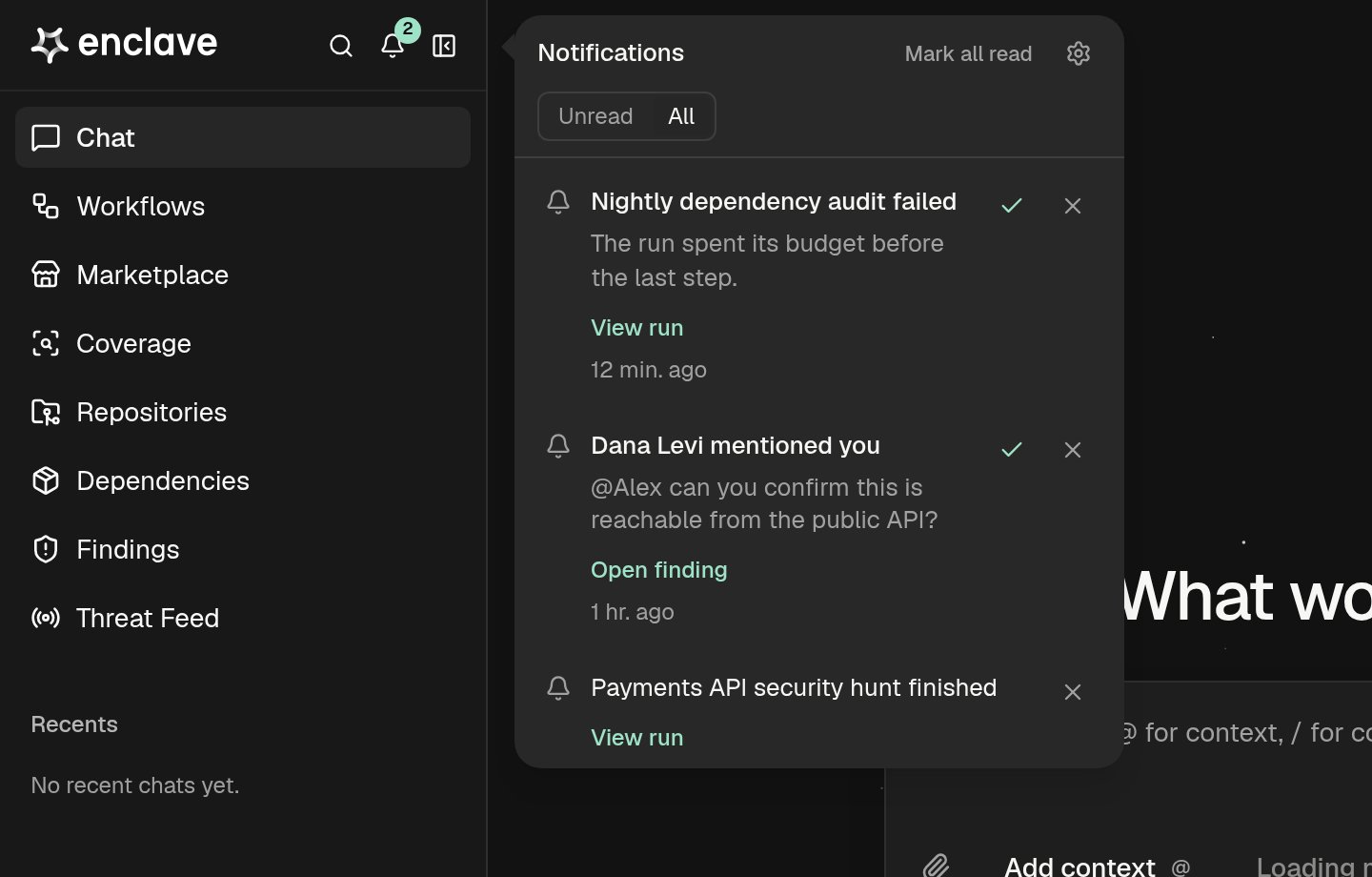
- ベルは Unread で開きます。既読のエントリーも見るには All をクリックします。
- Open finding や View run などエントリーのリンクをクリックすると、開いて既読になります。
- チェックマークをクリックすると 1 件を既読にし、Mark all read をクリックするとすべてを既読にします。
- × をクリックするとエントリーを閉じます。閉じたエントリーはベルに戻りません。
- 歯車をクリックすると Settings → Notifications が開きます。
トラブルシューティング
使いたいチャンネルが一覧にない
使いたいチャンネルが一覧にない
プライベートチャンネルは、Slack で @Enclave を招待した後にだけ表示されます。ほかの組織と共有されているチャンネルとアーカイブされたチャンネルは表示されません。
一覧のチャンネルを選べない
一覧のチャンネルを選べない
Slack のインストールがまだチャンネルに参加できません。Slack で @Enclave をチャンネルに招待するか、Settings → Notifications で Slack を再接続して新しい権限を承認してください。
"you@example.com has no account in the Acme Slack workspace."
"you@example.com has no account in the Acme Slack workspace."
組織のワークスペースで、Enclave のメールアドレスを持つ Slack アカウントが見つからなかったため、Slack の DM をオンにできません。Slack と Enclave で同じメールアドレスを使い、Slack で確認してください。その後、もう一度 Slack DM をオンにします。
"Slack no longer accepts Enclave's token. Connect Slack again."
"Slack no longer accepts Enclave's token. Connect Slack again."
Enclave が Slack ワークスペースから削除されたか、アクセスが取り消されました。Settings → Integrations → Slack で Slack を再接続し、チャンネルを選び直してください。
"Enclave can't post in that Slack channel."
"Enclave can't post in that Slack channel."
チャンネルが削除またはアーカイブされたか、Enclave がそのチャンネルに投稿できなくなりました。別のチャンネルを選んでください。